はじめに
hkob の雑記録の第69回目は、Alfred Workflow の Browse in Terminal action を解説します。
Browse in Terminal action
Browse in Terminal は Actions の 4 番目にあります。
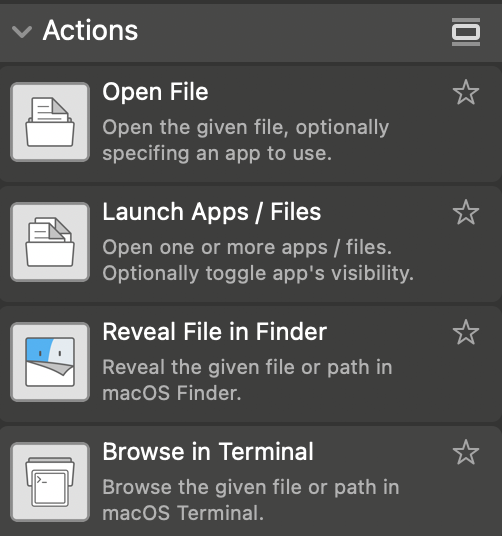
このオブジェクトの解説として、英語のマニュアルが用意されています。
この Browse in Terminal action も私のワークフローでは今のところ使っていませんでした。先日の vsdir と同様にフォルダをターミナルで開くものを作ってみました。

Browse in Terminal action の設定
Browse in Terminal action は以下のような設定画面になっています。昨日とほぼ同じですね。Notion AI に解説してもらいましょう。

このBrowse in Terminal actionのダイアログでは、以下の設定が可能です:
- Browse Path(参照パス):
- {query}を使用して入力の置換が可能なパスを設定できます
- ターミナルアプリで開きたいパスを指定します
- パスの解釈方法:
- 相対パスの場合は、まずワークフローの自身のフォルダを基準に検索します
- そこで見つからない場合は、ワークフローのWorkflow Dataフォルダを基準に検索を行います
画面下部には以下の操作ボタンがあります:
- ヘルプボタン(?アイコン):詳細なヘルプを表示
- フォルダアイコン:ファイル選択ダイアログを開く
- Cancel/Saveボタン:設定の破棄/保存
このアクションを使用することで、指定したパスをターミナルアプリで直接開くことができます。
使用例
今回の workflow を使うとこんな感じになります。フォルダの場所を丁寧に指定することなく、名前がわかっていれば書くだけで拾い出してくれます。

実行するとこんな感じで該当するフォルダでターミナルが開きます。これは便利ですね。このまま使い続けることにします。

おわりに
ターミナルは Terminal.app ではなく iTerm2 で開きました。どこで設定すると iTerm2 で開くのかは不明ですが、これは便利に使えそうです。
