はじめに
hkob の雑記録の第18回目は、Alfred の設定の Features の Universal Actions の部分を見ていきます。
Universal Actions
今日も引き続き Notion AI に設定を解説してもらいましょう。
General tab
まずは General tab です。

Universal Actions の General タブでは、以下の設定が可能です:
1. アクションの表示オプション(Show Actions):
- → キー: ナビゲーション用の矢印キーの使用を有効化
- fn キー: ファンクションキーとの組み合わせを有効化
- ctrl キー: コントロールキーとの組み合わせを有効化
- →| : オートコンプリート機能の有効化
2. Selection Hotkey(選択ホットキー):
macOSで現在選択されているアイテムに対してアクションパネルを表示するためのホットキーを設定できます。
3. Action Ordering(アクション順序):
- タイプごとの最後に使用した順でアクションを並べ替えるオプション
- この設定を有効にすると、使用頻度に基づいてアクションが並び替えられます
- アクションビューでは、アクション名を入力して検索することも可能
これらの設定により、Universal Actionsの使用をより効率的にカスタマイズすることができます。
Actions tab
次は Actions tab です。

Other Actions セクションには以下の機能が設定可能です:
1. Workflow File Actions と Workflow Universal Actions
ワークフローをUniversal Actionsに統合するための最もクリーンで柔軟な方法です。キーワードやScript Filterの入力と同様に、修飾キーベースのアクションを持つワークフロートリガーを設定できます。
2. Custom Web Searches と Default Web Searches
カスタムウェブ検索とデフォルトのウェブ検索をUniversal Actionsとして使用することができます。
3. Workflow Keyword Inputs と Workflow Script Filters
すべてのWorkflow KeywordとScript Filterオブジェクトを便利にUniversal Actionsに追加できます。より細かい制御が必要な場合は、ワークフローエディタ内でUniversal Actionsとして自動的に処理されることを防ぐことも可能です。
これらの機能により、Alfredのワークフローとアクションをより効率的に統合し、カスタマイズすることができます。
利用方法
前回の File search でファイルを選択し、その状態で「→」「Fn」または「Ctrl」を押すと今回の Universal Actions が利用できます。これはこれまでも知っていたのですが、Selection hotkey は知りませんでした。私の場合には「Cmd-Opt-\」に割り当てられていました。
今後解説しますが、私は Alfred workflow で「do」というアクションを用意しています。これは do 今すぐできるタスク のようにすると、今すぐできるタスクが Notion に作成されます。例えば、メールなどですぐにできるタスクが送られてきた時、文字列をコピーして Alfred に do と書いた後でペーストしていました。これが Universal Actions の Selection hotkey を使うと以下のようになります。
今すぐできるタスクを選択します。
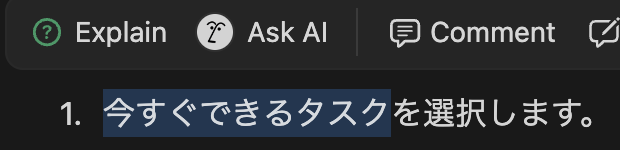
テキストを選択 Cmd-Opt-\ をタイプします。

Cmd-Opt-\ をタイプ do とタイプして return を押します。

do をタイプ 作業中のタスクが生成されました

生成されたタスク
おわりに
Selection hotkey はこれまで知らなかったのですが、今後使っていこうと思います。macOS のサービスで作っていたショートカットも Alfred のワークフローにしてしまっていい気がしました。こっちの方が便利そうです。
