はじめに
Notion Tips の第37回目はテーブルビューにおけるセレクトプロパティについて解説します。
セレクトプロパティ
これから説明するたびにプロパティを増やしていきます。今回もセレクトを増やしました。タイトル以外のプロパティはビューごとに目のマークで表示・非表示を変更できます。
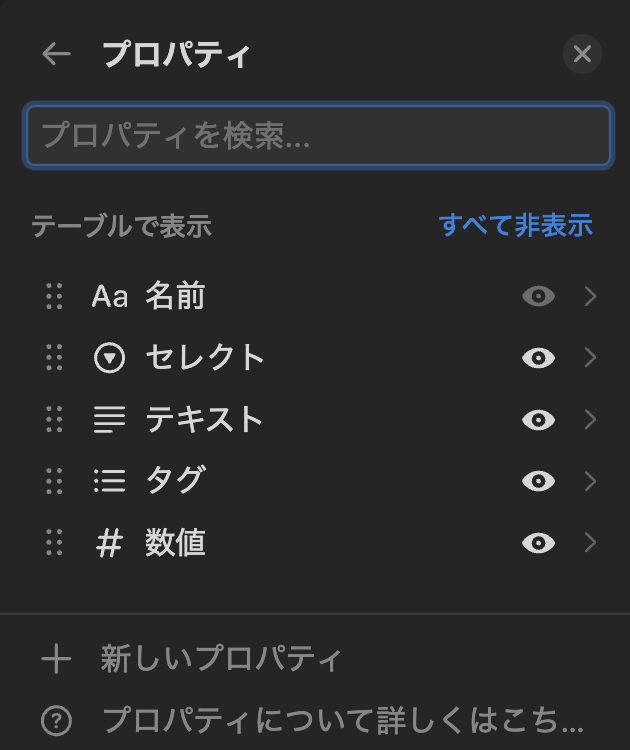
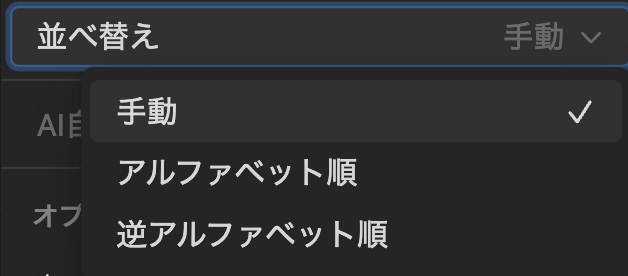
ここで、セレクトプロパティである「セレクト」をクリックするとプロパティ名の編集を行うことができます。また、プロパティの種類も変更することが可能です。「このビューでは折り返す」ができるのは、タイトルプロパティと同様です。さらに、セレクトプロパティには「並び替え」と「AI自動入力」というオプションが設定できます。ただし、この画面では「AI自動入力」はグレーアウトして設定できない状態です。また、セレクトの候補は下のオプション欄で「+オプションを追加」で設定できます。

以前、セレクトの候補は手動でしか並び替えられませんでしたが、アルファベット順や逆アルファベット順に設定できるようになっています。ただ、日本語の漢字などはうまく並ばないので、数字やアルファベットを接頭子にするとよいです。
オプションを追加でセレクトの候補を追加できます。
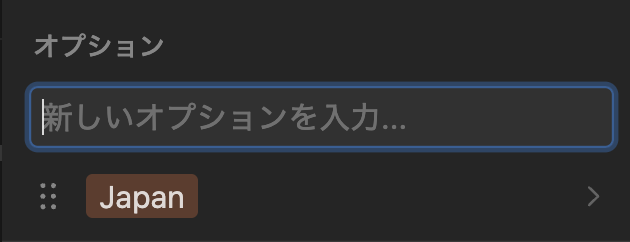
追加すると色は適当に設定されるので、必要であれば「>」をクリックしてメニューから変更します。候補名もここで変更できます。
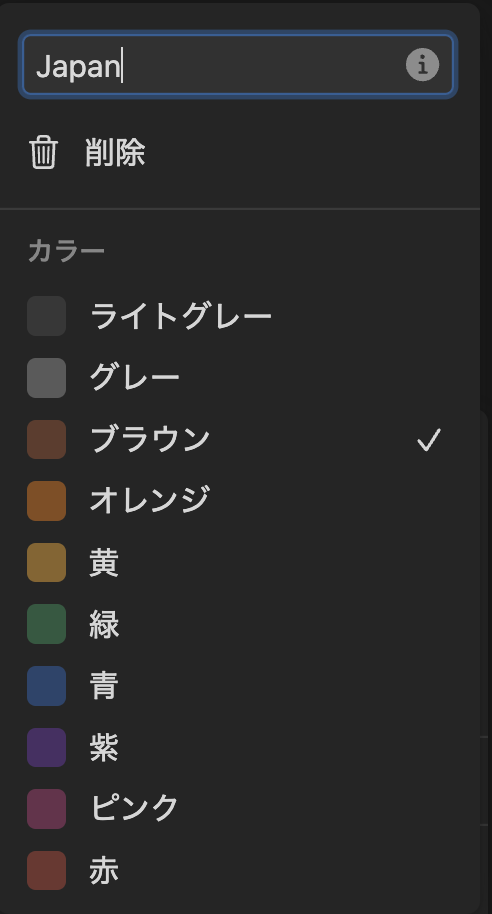
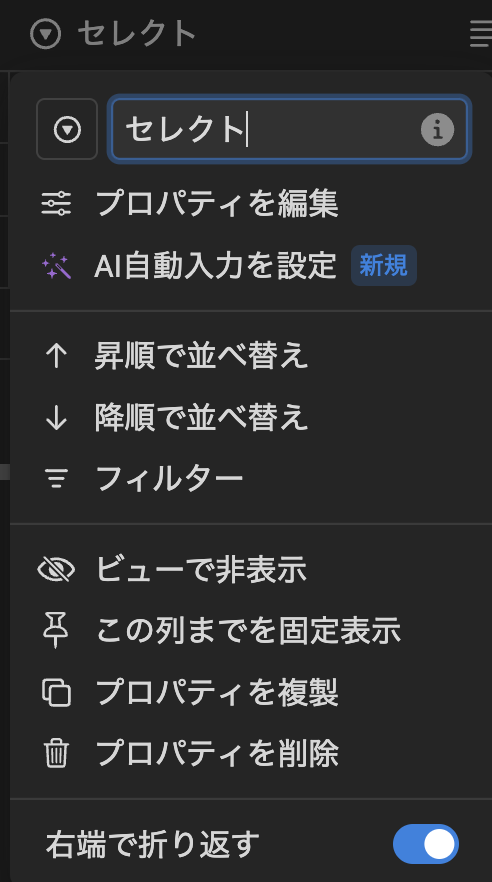
他のプロパティと同様にプロパティの設定はプロパティのタイトルから実行するのが一番簡単です。こちらの設定からは「AI自動入力を設定」という項目があります。こちらはグレーアウトされていませんでした。ただ、ここをクリックしてもプロパティ設定の画面に飛ぶだけで、グレーアウトされたままなのは変わりませんでした。
候補の一括設定
候補を一つずつ入れる代わりにテキストプロパティに一度変換した後で、カンマ区切りの文字列を記述します。
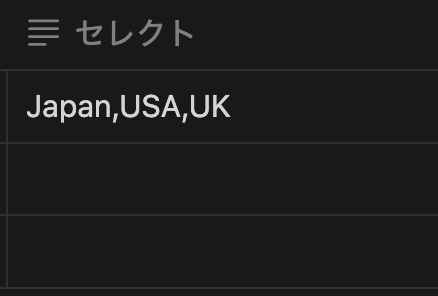
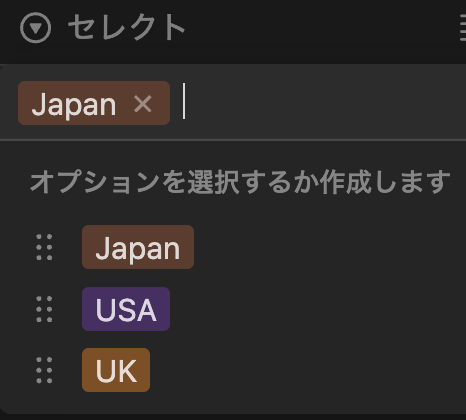
その後、セレクトプロパティに戻すと、これらの値がセレクトの候補として登録されます。
7. おわりに
今日は、セレクトプロパティについて解説しました。AI 自動入力が設定できなかった理由がわかりませんが、今後プロパティを入れているうちに設定ができるようになったら、後日また紹介します。
