はじめに
Notion Tips の第127回目はレイアウトのカスタマイズを検証します。
レイアウトをカスタマイズ
データベースのページを開くと、アイコンやカバー画像を追加するボタンの右側に「レイアウトをカスタマイズ」というボタンが用意されています。これをクリックすることでレイアウトを設定できます。

ヘッダー
レイアウト設定画面はこちらになります。今、ヘッダーの部分が選択されているので、右側のインスペクタはヘッダに固定表示したいプロパティ候補が表示されています。ピンをクリックするとヘッダに固定化表示されるようです。

例えば「ステータス」にピンを振ると以下のようになります。ヘッダの下にステータスが移動しました。

ヘッダ部分にプロパティを登録していくと横に並びます。Wiki データベースと同様な形ですね。最大4つまで登録でき、それ以上は設定できないようになっているようです。ピンを外すとヘッダから表示が取り除かれました。

ページ設定
タイトルの部分をみると、データベース名の右にカスタマイズボタンがあります。ここにカーソルを合わせると「ページ設定」と出てきます。
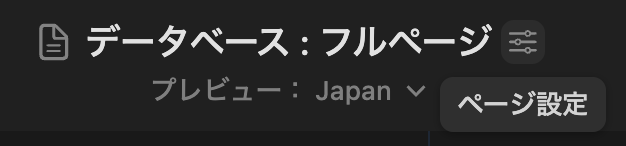
クリックすると右のインスペクタがページ設定に変わります。設定できるのは以下の三つです。
- コメント(ページ内) → 常に表示 / 最小化
- コメント(画面上部) → 常に表示 / 非表示
- プロパティアイコンを表示 → 表示 / 非表示
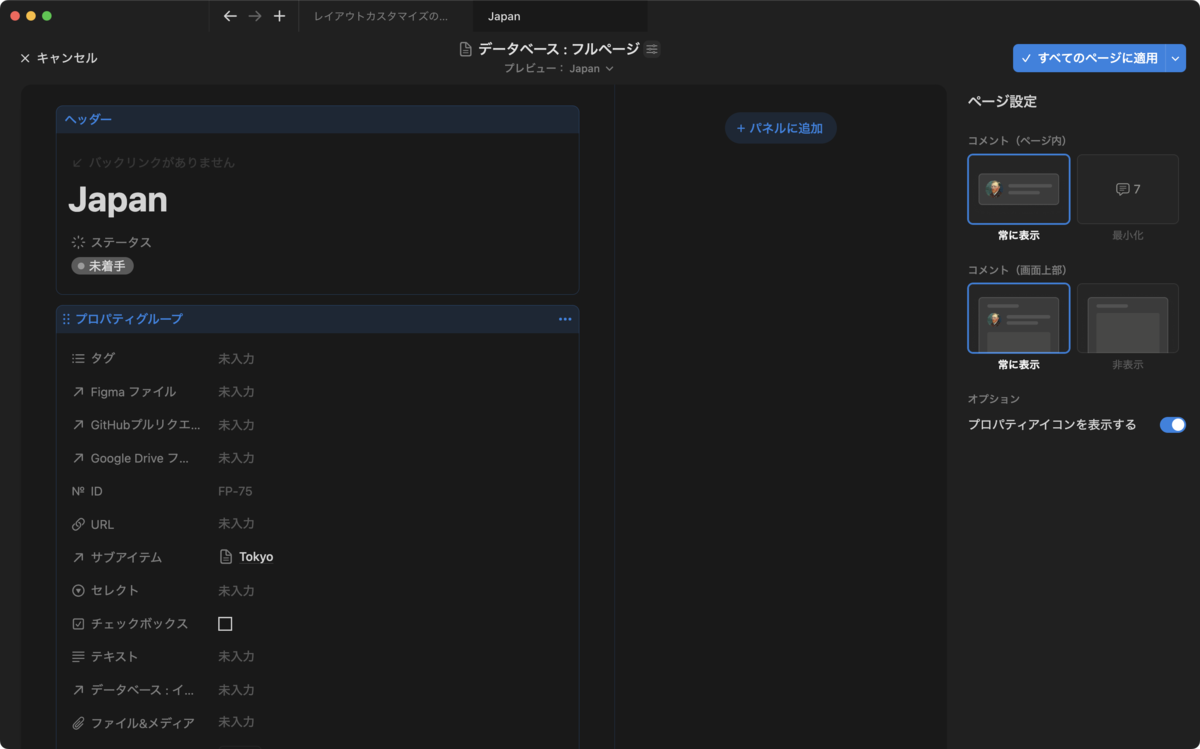
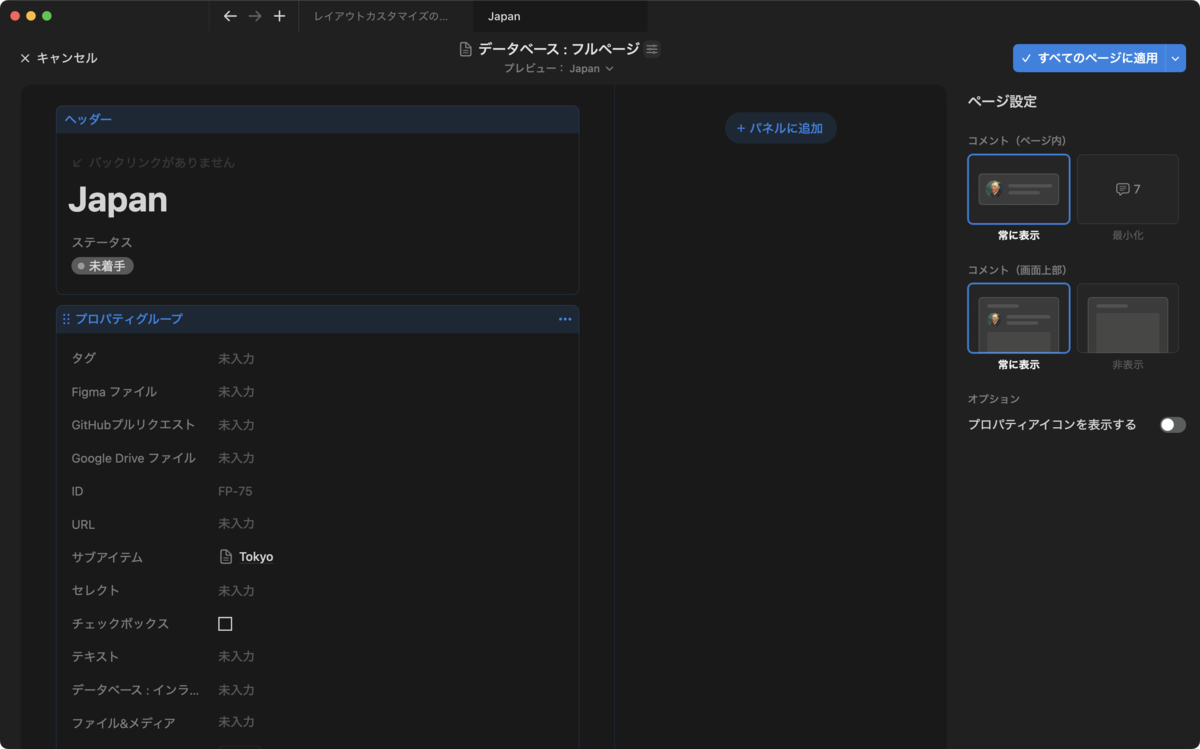
プロパティアイコンを非表示にすると、以下のようになりました。見た目がすっきりしますね。
プレビューの変更
データベースタイトルの下には「プレビュー」というボタンがあります。ここをクリックすると、このデータベース内のページ一覧が表示されます。チェックすると別のページでプレビューすることができます。

プロパティグループの設定
ヘッダの下には「プロパティグループ」という欄があります。ここはこれまでも存在したプロパティ表示部分になります。先ほど説明したヘッダや後述するパネルに抽出しなかったものはこちらに残ります。ここを選択すると右側のインスペクタはプロパティグループの表示に変わっています。

目のマークではこれまで通り、「常に表示」「未入力時は非表示」「常に非表示」の三つから選択することができます。

これまでプロパティの区切りを作成することができなかったので、数式などで線を引いたりしている Tips がありました。今回はプロパティグループの右側に「セクションを追加」というボタンが用意されています。クリックすると「新規セクション」という欄が現れセクション名を設定することができます。

編集後にセクション名をクリックすると以下のようなダイアログにより、「名前の変更」「下への移動」「削除」の作業が選べます。なお、削除としてもセクションが削除されるだけであり、内部のプロパティはデフォルトの部分に引き継がれます。

セクションは以下のように複数個設置できます。
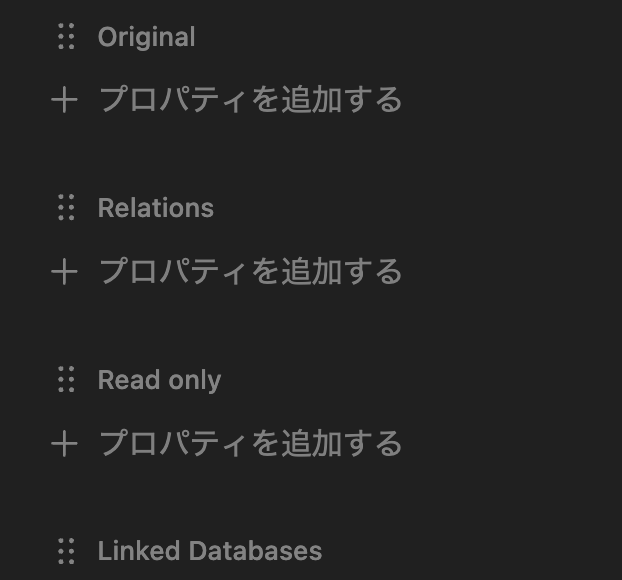
これらのセクションに新規でプロパティを追加することもできますし、既存のプロパティをドラッグ&ドロップでセクションに登録することができます。既存のいくつかのプロパティを入れてみました。
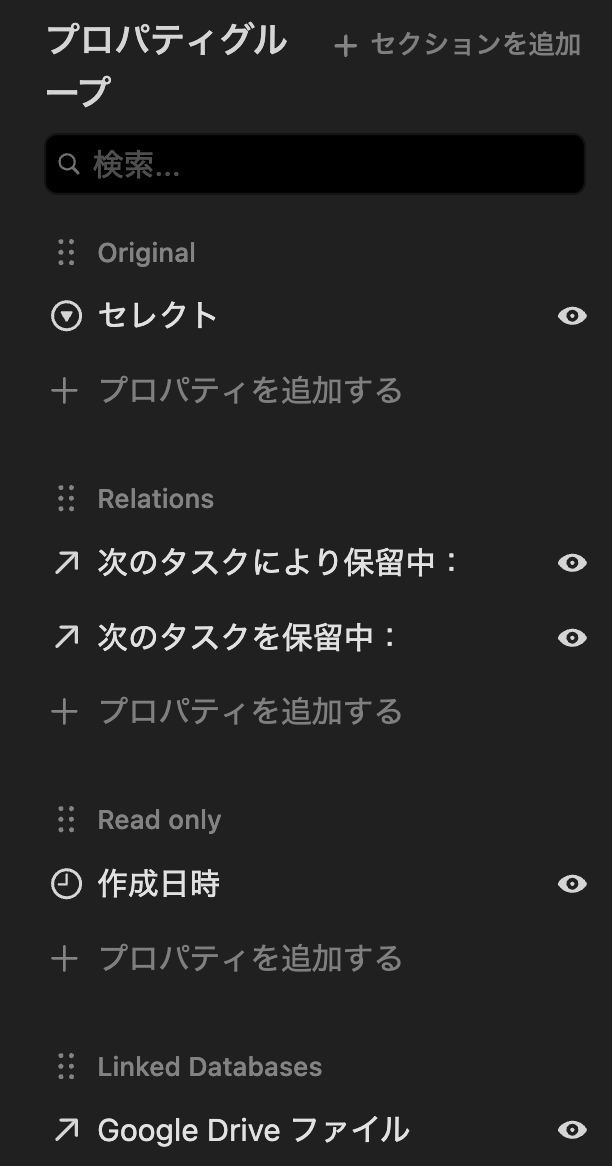
具体的にプロパティグループの部分の表示は以下のようになりました。セクションはトグルになり、セクションごとトグルで隠すことができるようになります。

パネル
右側に目を移すと「パネルに追加」というボタンがあります。

パネルに追加をクリックすると、この部分にパネルが用意され、既存のプロパティや新規プロパティを登録できるようになります。

数値プロパティを選ぶと以下のようにパネルに追加されます。通常のプロパティの表示オプションを選択できるだけでなく、スタイルで表示の大きさを変更することができます。デフォルトで「大」が選択されているようです。

設定したパネルの右上にはオプション表示用のボタンがあります。ここからは以下の作業が選択できます。
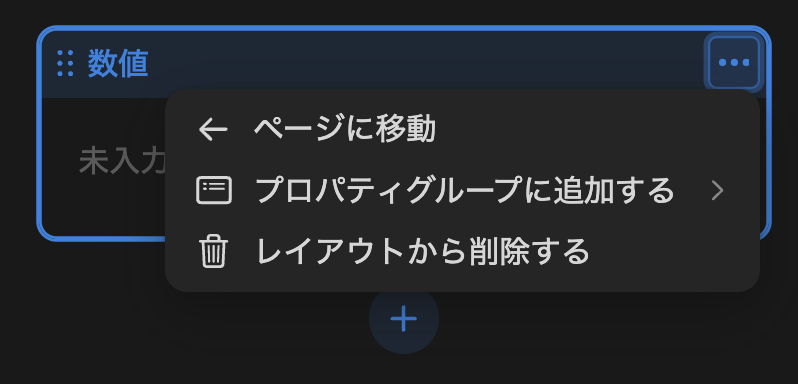
- ページに移動 → 後述するページに移動されます
プロパティグループに追加する → プロパティグループに移動されます。セクションを設定している場合には、どのセクションに移動するかを選択できます。
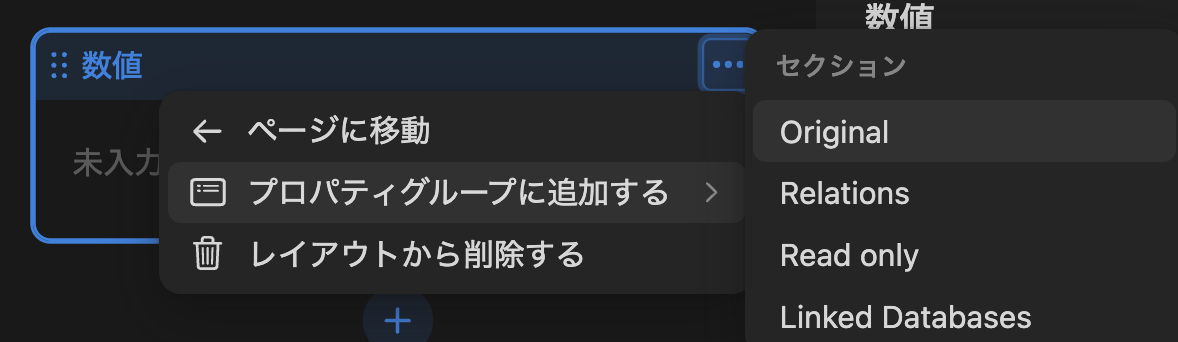
プロパティグループに移動 (セクション選択) レイアウトから削除する → パネルを削除します。このとき、以下のようなダイアログが出て、単にレイアウトを削除するだけのか、データベース自体からもプロパティを削除するのかのどちらかを選ぶことができます。
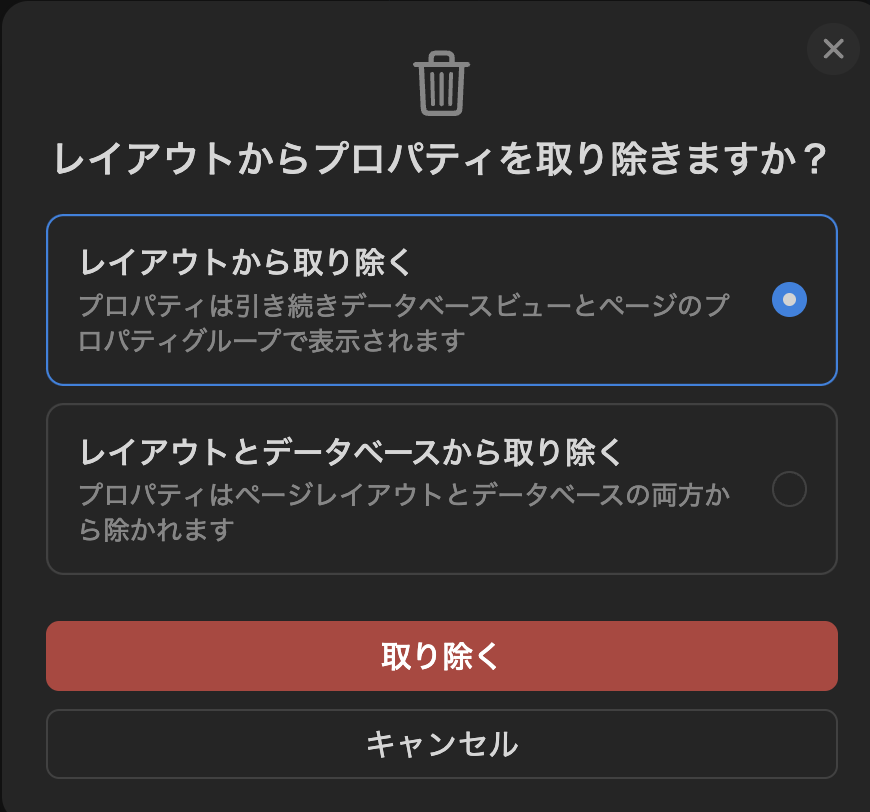
レイアウトから削除
ページ
プロパティグループの下には単に「+」だけ書かれたボタンがあります。これまでリレーションプロパティのみセクション表示という形でページの上の部分に表示することが可能でした。これと同じようにいくつかのプロパティをページの上部に表示できるようになりました。

ファイル & メディアを選んでみると以下のようになりました。これまでファイル & メディアなどに画像を入れても小さすぎてページ表示ではクリックしない限り中身を確認することが困難でした。それに比べるとかなり大きめに表示されており、みやすく表示することができるようになっています。
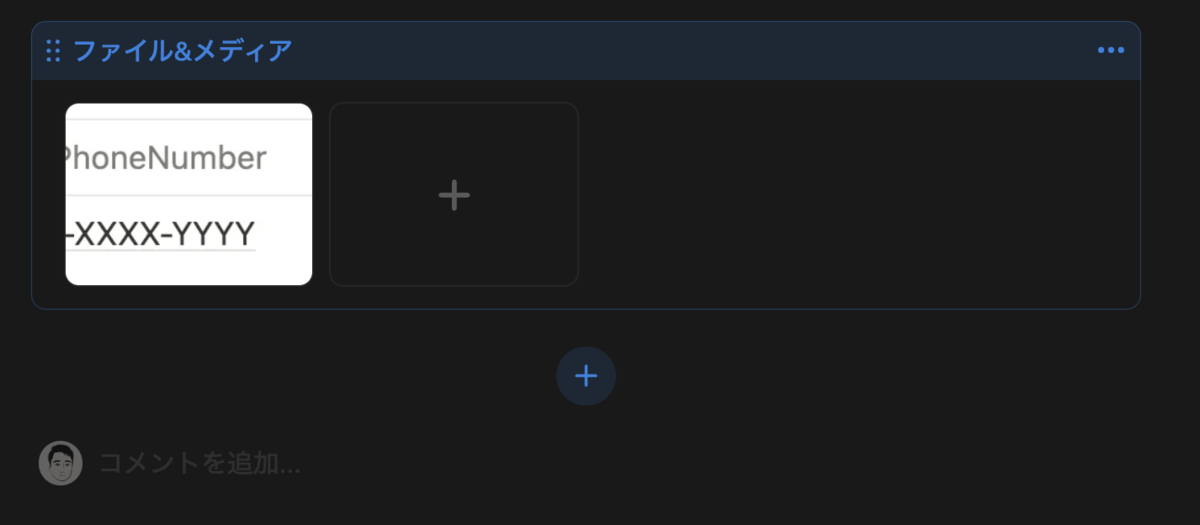
レイアウト確定後の描画
「すべてのページに適用」とすると以下のような結果になりました。先ほどパネルに設定した「数値」が見えなくなっています。値が入っていない場合、パネルには表示されないことがわかります。

どうやって値が入っていないプロパティにアクセスするのかと思ったのですが、ヘッダのステータスの右にある「…」をクリックすればよいことがわかりました。クリックすると右側にインスペクタの形で入力欄が表示されるようです。

値を入力すると以下のような画面になりました。なお、値が入っている場合には一度閉じて再表示してもデフォルトで表示されるようです。このパネルは右上の「>>」か「Cmd/Ctrl + Shift + \」で開閉できるようです。

おわりに
今回は、レイアウトカスタマイズの方法について解説してみました。パネルやページに表示することで従来のプロパティグループよりも目立たせることが可能です。また、これまでプロパティを区切るために Formula などで線を書いていた人もいましたが、それは今回導入されたセクションを使うことで代用できそうです。
