はじめに
Notion Tips の第36回目はテーブルビューにおける数値プロパティについて解説します。こちらは少しオプションが多めです。
数値プロパティ
これから説明するたびにプロパティを増やしていきます。タイトル以外のプロパティはビューごとに目のマークで表示・非表示を変更できます。

ここで、数値プロパティである「数値」をクリックするとプロパティ名の編集を行うことができます。また、プロパティの種類も変更することが可能です。「このビューでは折り返す」ができるのは、タイトルプロパティと同様です。さらに、数値プロパティには「数値の形式」と「表示方法」というオプションが設定できます。

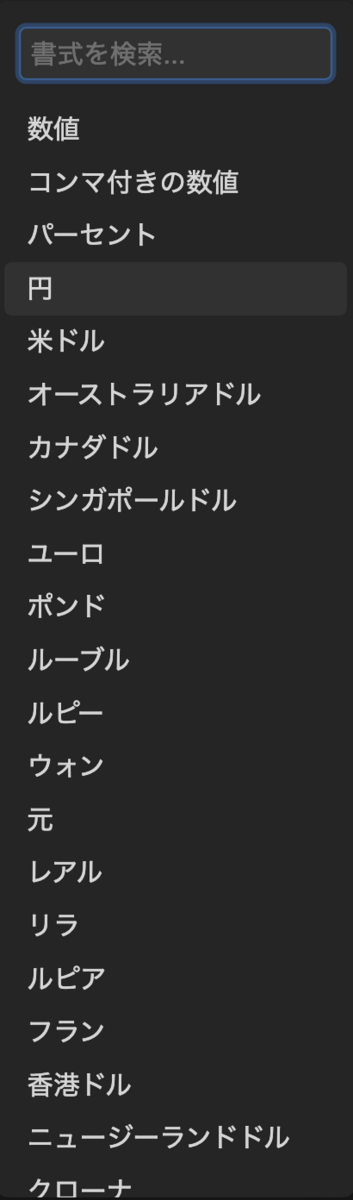
数値の形式のデフォルトは「数値」であり、そのままの数値が表示されます。数値の形式をクリックすると以下のようなメニューで選択可能です。日本の人で使いそうなのは、最初の5つくらいかと思いますが、数多くの国の貨幣単位が用意されています。
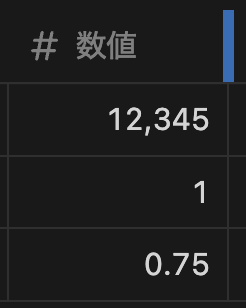
コンマ付きの数値にすると3桁ことに「,」がつくようになります。
パーセントにすると 1 を 100% とした表示になります。このため、数値は基本的に100倍された形になります。基本的には1以上の数値を使うことはあまり多くないでしょう。

円の場合には、数値の前に「¥」マークが付きます。また、最小単位が1円となるので、0.75 のような数値は丸めて表示されています。

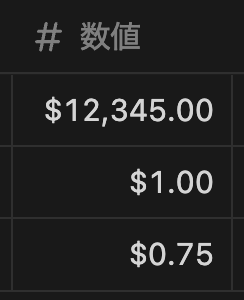
ドルの場合には、数値の前に「$」マークが付きます。ドルの場合には下位単位のセントまで表示がされるため、ドルの値だけ場合でも必ず小数点以下2桁まで表示されます。その他の言語もほぼ同じような感じなので省略します。
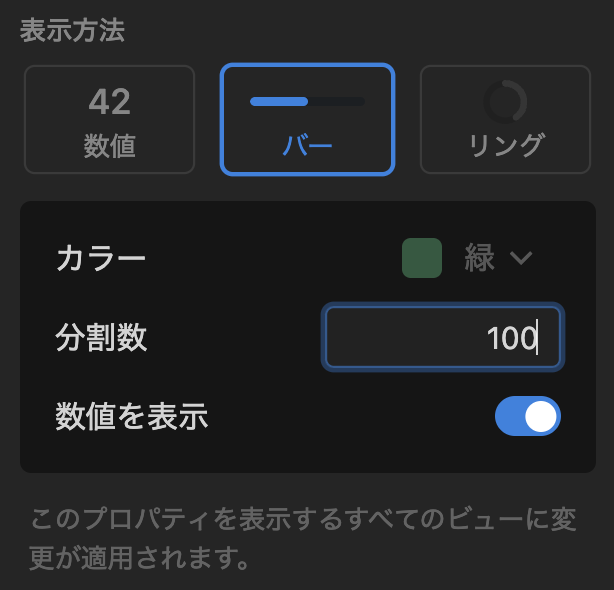
表示方法を「バー」にするとプログレスバーの設定が行えます。カラーの部分ではプルダウンメニューでプログレスバーの色を変更できます。分割数はわかりにくいのですが、プログレスバーの最大値になります。下の例では100の時にプログレスバーが一番長い表示になります。数値を表示がオンの場合には、バーと一緒に数値も表示されます。バーだけを表示したい時には、このスイッチをオフにします。
表示結果は以下のようになります。最初の数値を 75 に変更したので、バーの長さが 3/4 の位置まで表示されています。

プログレスバーはよく進捗管理に用いられるので、パーセント表示と組み合わせることが多いです。このため数値の形式を「パーセント」にしておくと、分割数の表示が消えて自動的に1が設定されたことになります。この辺りが自然に設定されるのが Notion のユーザインターフェースのいいところだと思います。

結果はこんな感じになります。なお、最大値を超えたものもバーは振り切れて表示されるだけで問題は発生しません。

リングの設定はバーとほぼ同じなので、説明は省略します。

結果はこんな形でリング表示になります。

リングの場合のみの特例ですが、数値が表示された状態でもサイズを極限まで狭くすることができます。今は、Option/Alt キーを押しながらドラッグすることで自由なサイズに幅を設定することができるようになりましたが、以前ここまで狭くできるのはチェックボックスとリングだけでした。

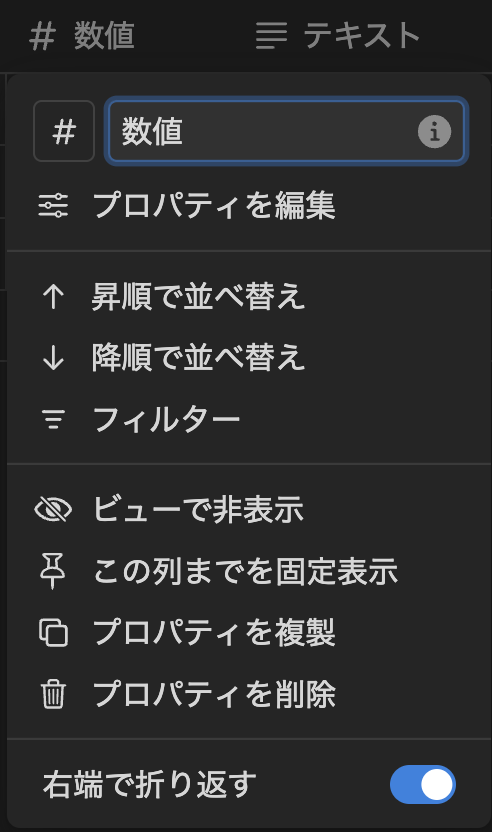
他のプロパティと同様にプロパティの設定はプロパティのタイトルから実行するのが一番簡単です。こちらのメニューはこれまでと同じなので説明は省略します。
7. おわりに
今日は、数値プロパティについて解説しました。数値プロパティでは、バーやリングの設定が増えたため少し多いオプションになっています。また、数式プロパティでも値が数値になる場合には、これらバーや数値の形式が設定できるようになっています。
