はじめに
hkob の雑記録の第239回目は、翻訳を1タイプで実現するサービスをショートカットアプリで作成する方法を解説します。
Kazuki さんの Raycast に関するポスト
Kazuki さんが Alfred から Raycast に移ったとのこと。Raycast AI で簡単に翻訳したり、軽い調べ物が簡単にできるとのこと。確かに簡単そう。
AlfredからRaycastに移ったけど、AIのインテグレーションがめちゃくちゃ体験としてよかった
— kazuki🄽Notion (@kzkHykw1991) 2025年8月23日
どのアプリを開いていても、前面に表示されて、翻訳とか、軽い調べ物に良い。
今やってる作業のコンテキストが失われない、最小限のコンテキストスイッチで続けられるの嬉しい。Gemini API使えば無料だし pic.twitter.com/RZ84Pzwd2O
私も Raycast を調べてみようと思ったら、すでに Raycast を使いこなしているモーリーさんから、ワークフロー的なものまでは難しいとのこと。
Raycast民としてはかなり使いやすいですがAlfreadほどのワークフロー的なところまでやれるのかは疑問です!
— モーリー | DX・AI効率化の達人 (@Notion_freak) 2025年8月24日
確かに私のワークフローを見ると、これを全部対応させるのは面倒そうです。
確かに私 Alfred の Workflow はここまで組み上げてしまっているので、なかなか移行するのは困難かも。
— hkob|Notion Ambassador (@hkob) 2025年8月24日
ブログでまとめを書いたおかげでかなりスッキリしました。 pic.twitter.com/vq6xrHIl5e
せめて翻訳だけでも…
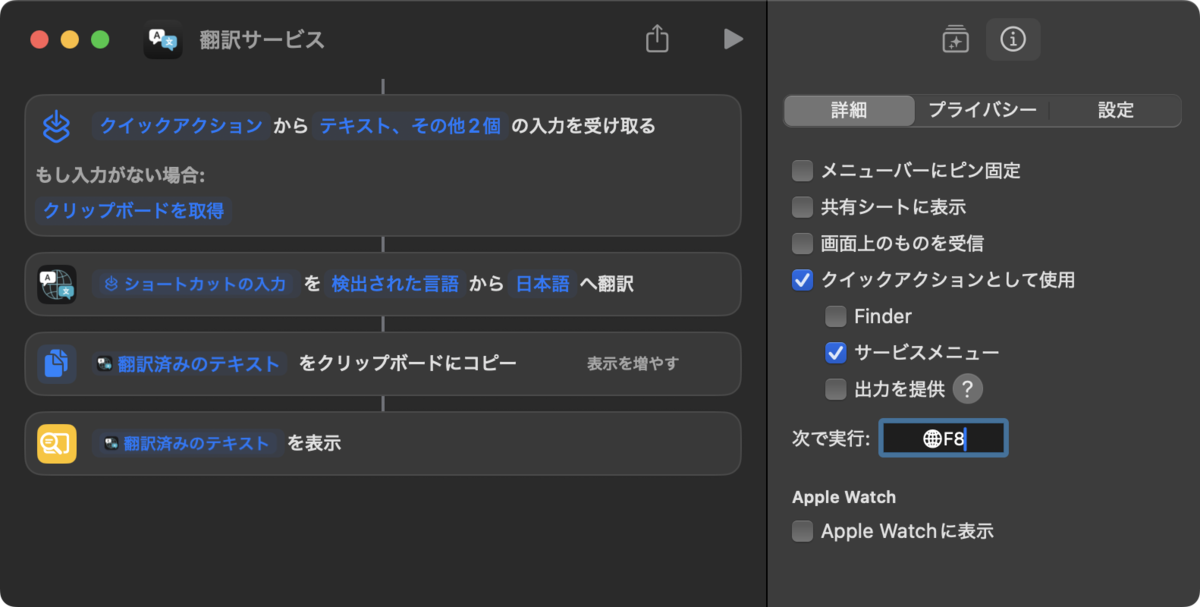
Kazuki さんの簡単に翻訳するというアイディアはかなり便利だと思いました。DeepL とかインストールしていれば、ショートカットで簡単に翻訳が可能なのですが、いちいち DeepL のアプリが立ち上がるのも面倒です。そこで、ショートカットアプリで一括翻訳するサービスを作ってみることにしました。作った翻訳サービスは以下のようになります。文章を選択して F8 を押すだけでテキストが日本語に翻訳され、クリップボードにコピーされるだけでなく、ウインドウに表示されます。翻訳した文章が必要であれば、Notion などにすぐに貼り付けることが可能です。
なお、ここでキーボードショートカットを設定するとなぜか地球儀マークのついた F8 となってしまい、うまく動作しませんでした。
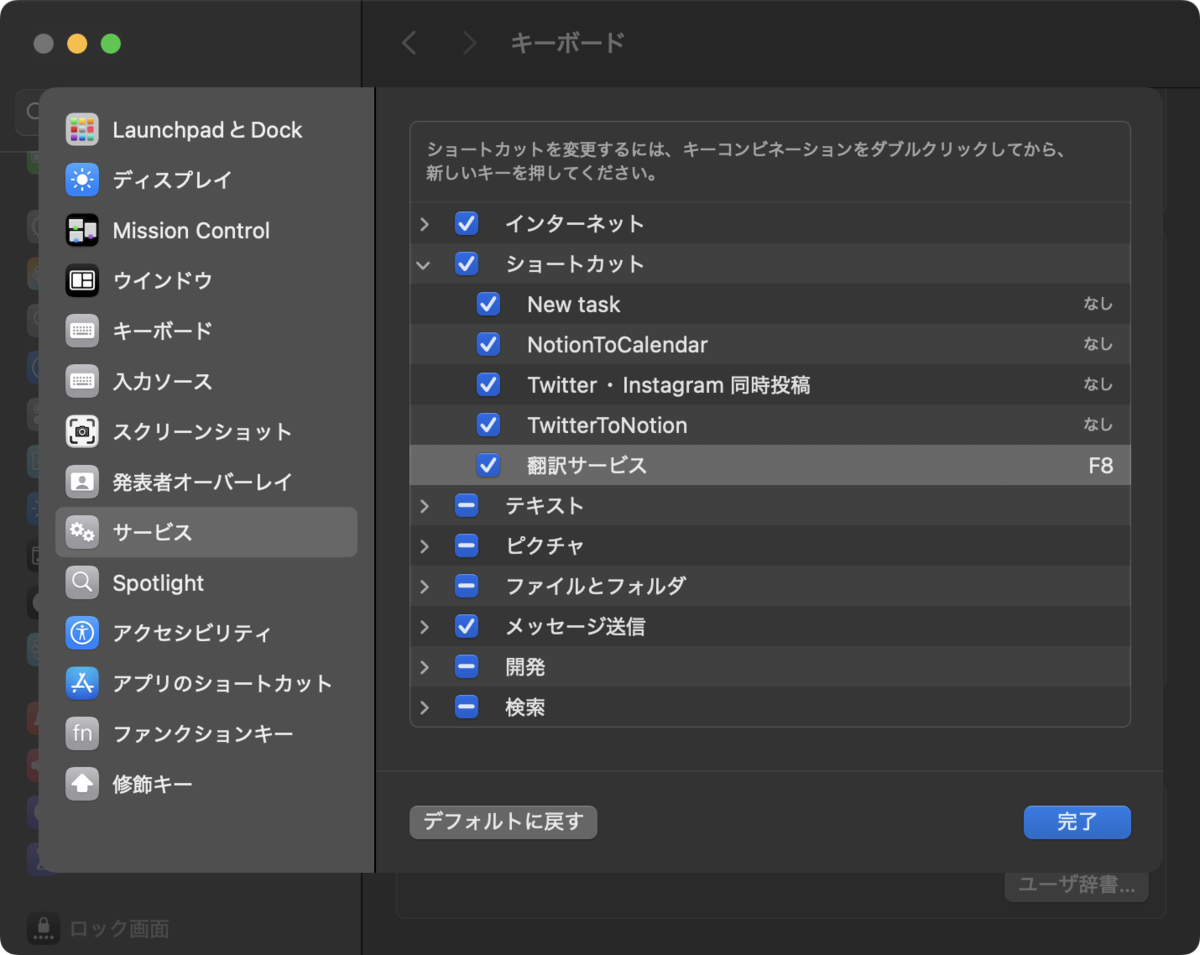
ショートカットの設定は環境設定のキーボードのショートカットから設定し直します。ここだと正しくF8になりました。
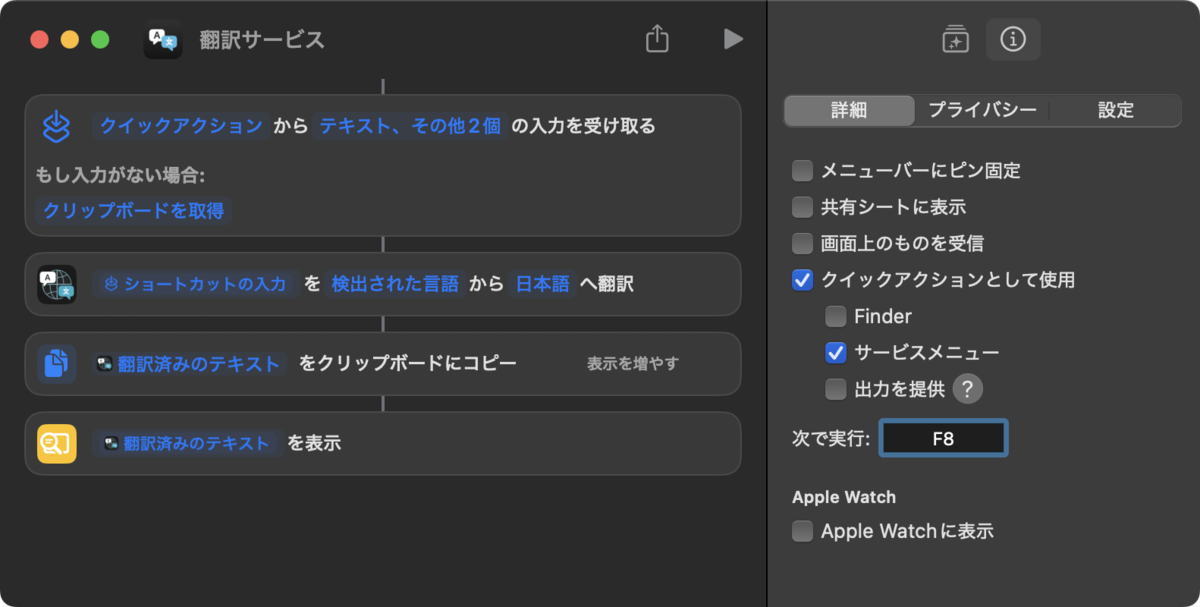
この状態でショートカットに戻ってみると、正しく F8 になっていました。これで設定は完了です。
X へのポスト
作成したものは X にもポストしました。
Raycast に移行するのは大変そうなので、ショートカットアプリで Quick 翻訳サービス作ってみました。サービスなので、テキスト選択して F8 を押すだけ。
— hkob|Notion Ambassador (@hkob) 2025年8月24日
翻訳したテキストはクリップボードにも入るので、必要なら Notion などに貼り付けたりするのもできる。ローカルなので速いし、かなり便利だ。 pic.twitter.com/imcdJ3V8aZ
動作確認した時の動画も返信でポストしています。ローカルでの翻訳なので精度はイマイチかもしれませんが、情報が外に出ないこと、オフラインでも実行可能なこと、何より高速なことはメリットではないでしょうか。
動作している様子はこんな感じ。翻訳専用だけど、これはこれだけであっても便利なものかと思った。アイディアいただいた @kzkHykw1991 さんに感謝。 pic.twitter.com/QthZjbOsIE
— hkob|Notion Ambassador (@hkob) 2025年8月24日
おわりに
Raycast のように AI が使えるわけではないですが、翻訳だけはかなり便利に使えるようになりました。今後、Ambassador の Slack を読むのにどんどん活用していきたいと思います。
