はじめに
hkob の雑記録の第16回目は、Alfred の設定の Advanced の部分を見ていきます。
Advanced の設定
Features はかなり細かい設定がたくさんあるので、先に Advanced を解説します。ここでは設定状態を同期する部分があり、複数台の Mac を使っている人の場合、先にここを設定した方が便利になるためです。真面目にちゃんと翻訳しながら解説しようと思ったのですが、この画像を Notion AI にかけて解説文を書いてもらいました。ほとんど手を入れる必要がないくらいでした。

各設定項目の詳細な説明です:ここから下は Notion AI がスクリーンショットから作成してくれた解説文です。アンダーラインの部分だけ私が追記しました。
- Files / Apps(ファイル/アプリ)
- アプリケーションキャッシュのクリア:応答速度を向上させるためにキャッシュされたアプリケーション情報をクリアできます
- macOSメタデータの再構築:Macの低レベルファイルインデックスを再構築します
- History(履歴)
- 入力したクエリの保存:空のクエリフィールドで上矢印キーを押すと、最近入力した20個までのクエリを表示できます
- 最新クエリの表示:5分以内に入力したクエリを表示するかどうかを設定できます
- Learning(学習)
- トップ結果のキーワードラッチング:Alfredの標準的な知識に加えて、最近使用した結果を再度関連付けて、より高速な結果を得られます
- Knowledge(学習データ)のクリア:蓄積された学習データをリセットできます
- Notifications(通知)
- クリック時の通知削除:通知をクリックした時に自動的に削除するかどうかを設定します
- 通知アイコンの表示:macOSの通知センターでの通知アイコンの表示を設定します
- Network(ネットワーク)
- ワークフロースクリプト用の環境変数としてhttp_proxyとhttps_proxyを設定できます
- Selection Hotkeys(選択ホットキー)
- ホットキーで選択項目を取得する際のクリップボードの使用方法を設定できます。必要に応じて以前のクリップボードの内容を復元することも可能です(この場合は少しメモリを消費します)
Force Keyboard(キーボード強制設定)
特定のキーボード配列を強制的に使用するように設定できます。デフォルトでは空欄にしておくとキーボードの切り替えは行われません。私はコマンドをタイプすることが多いので、強制的に Romaji に設定しています。
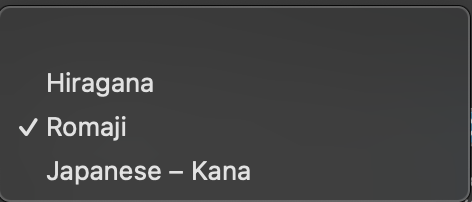
キーボードメニュー
Action Modifier(アクション修飾キー)
- Cmd + 数値で結果の番号のものを選択します。
- ctrl:デフォルトのWeb検索を実行
- option:Finderで検索
- cmd:ローカルの場合はFinderで表示
これらの修飾キーを使用してコア結果に対してアクションを実行できます
Syncing(同期)
- 同期フォルダの設定:ローカルフォルダまたは同期サービスの管理下にあるフォルダを指定できます。同期サービスがAlfredのファイルをローカルに保持し、常に利用可能な状態を維持するように設定する必要があります。ちなみに私は Dropbox で同期しています。前回のバージョンのものを引き継いだのでフォルダが Alfred4 のままですが、そのままにしています。
今回は以上です。
おわりに
今回は時間かかるかと思いきや、Notion AI が強力すぎて私の出番がありませんでした。
