はじめに
Notion Tips の第65回目は依存関係の作成方法です。ビューのオプションからの設定方法とタイムラインビューにおける簡単な生成方法を解説します。
一般的な作成方法
少し前まで、依存関係はビューのオプションから直接設定するようになっていました。しかし、データベースで設定できることが増えたため、頻繁に使用しない依存関係のような複雑な設定は「カスタマイズ」サブメニューの中に移動して増しました。依存関係の設定は、チャート以外のすべてのビューにある「カスタマイズ」から設定することができます。
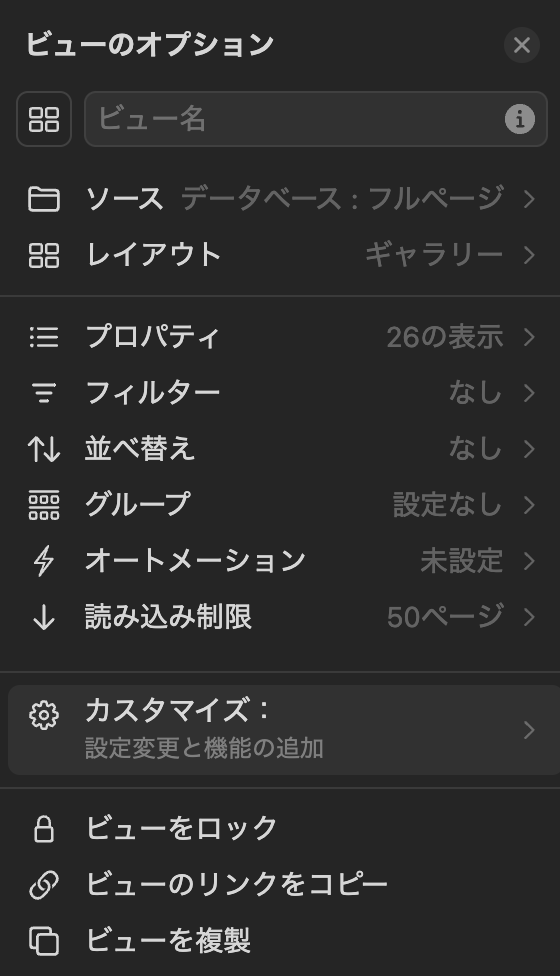
カスタマイズサブメニューは以下のようになっています。

依存関係を選択すると以下のような設定画面が表示されます。設定項目は下で解説します。

自動で日付をシフト: 「日付が重なった場合のみシフト」「アイテム間の期間を維持してシフト」「自動シフトしない」の三つを選べます。
週末を避ける: 自動シフトした時に日付が週末にかかった場合に自動回避するかどうかを選べます。
シフト基準: どの日付パラメータを利用するかを選択できます。
開始日と終了日を別々に設定: タイムラインビューと同様に終了日を別のパラメータに設定できます。依存関係はタイムラインビューで使うことが多いので、タイムラインビューと同じ設定ができるようになっています。
タイムラインビューにおける設定
タイムラインビューの解説の時にも説明しましたが、タイムラインビューのページの前後にカーソルを合わせると→と○の記号が現れます。この○をドラッグして別のページに接続すると依存関係が設定されます。
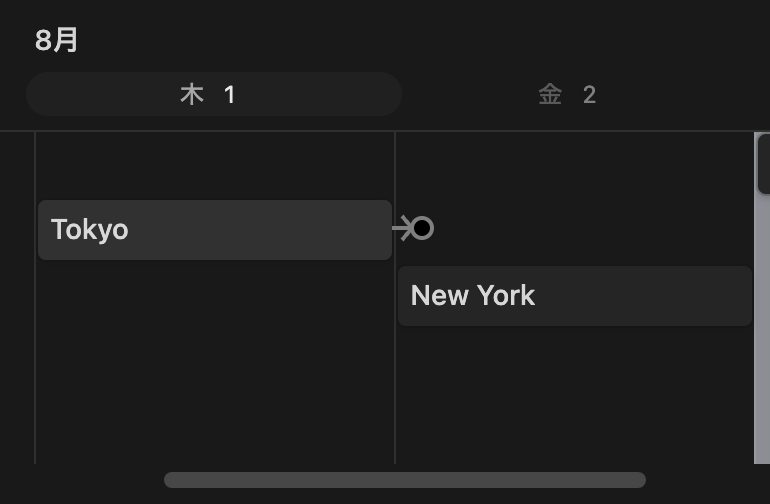
接続するとこのようにページ間に矢印が設定されます。最初の一回目は依存関係のプロパティを設定するために上と同じメニューが出てきます。二回目以降は単にプロパティの値のみが更新されます。

先ほどの条件でプロパティの設定を行いました。この状態をテーブルビューで見ると以下のようになります。Tokyo は New York を保留中であり、逆に New York は Tokyo によって保留しているという状態になります。依存関係自体は単なる自己参照リレーションであるので、依存関係がなかった時代でも同様の仕組みを実現している人はいました。
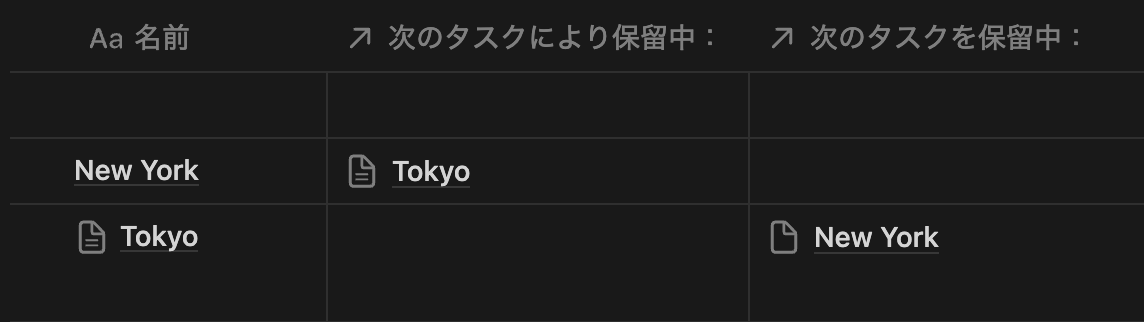
自己参照リレーションと異なる点は、先に設定した自動シフト機能です。東京のタスクが伸びて8/2までかかったと設定すると、依存関係にあった New York は自動的に開始時刻が依存しているタスクよりも後ろにシフトします。「週末を避ける」のチェックがされていたので、New York は翌週の月曜日にまでシフトしています。

おわりに
今回は依存関係の設定方法を解説しました。依存関係はタイムラインビューで可視化することができるので、タイムラインビューで設定することが多いです。線を結ぶだけで簡単に設定できるためです。明日はこの依存関係と数式を使った表示コントロールの仕組みを解説します。
