はじめに
Notion Tips の第45回目はテーブルビューにおけるリレーションプロパティのオプションを紹介してしまいます。
リレーションプロパティ
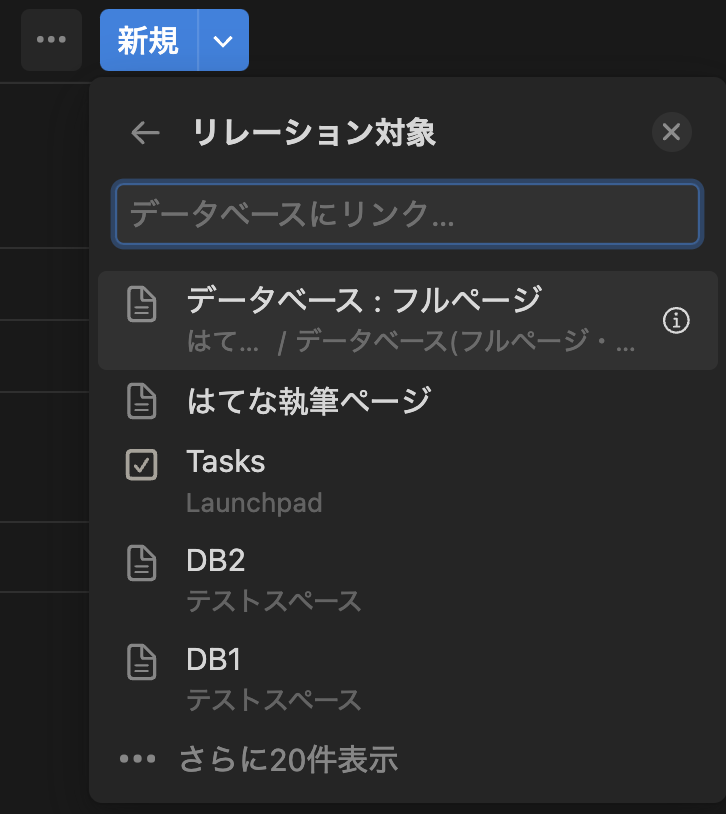
リレーションプロパティは他のプロパティと異なり、作成前にオプションの設定が必要となります。ここでは、作成の手順から説明します。リレーションを選ぶと、最初にどのデータベースに接続するかを聞かれます。最近使っていたものが優先的に出てきますが、非常に大量で選ぶのは大変なのでうまくフィルタして選びましょう。
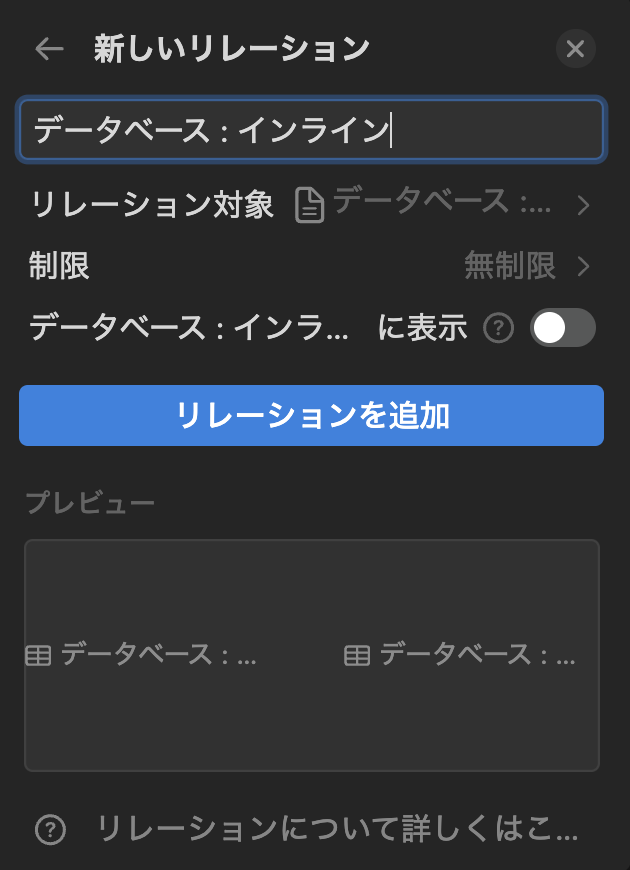
先日作成した別の「データベース:インライン」を選んでみました。するとこんな設定画面になります。ここで、「リレーションを追加」とするまでプロパティは作成されません。ここまでで設定したつもりになって、よくこれを押し忘れます。
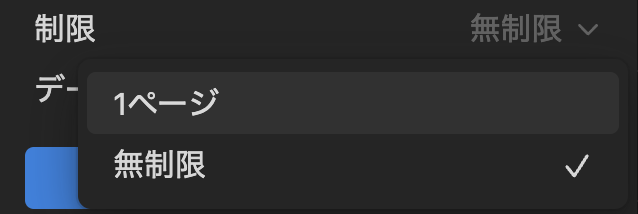
最初の制限は接続先のページを1ページに制限するかどうかを設定します。Notion はデータベースにはめずらしく、デフォルトが多対多の接続となっています。データの中には親子の関係であり、1対多になるものがかなり多くなります。複数の親がある場合に問題が発生することもあるため、ここで1ページに制約をすることが可能になります。この場合、別のページを選択した場合には、既存のページのリレーションは削除されることになります。
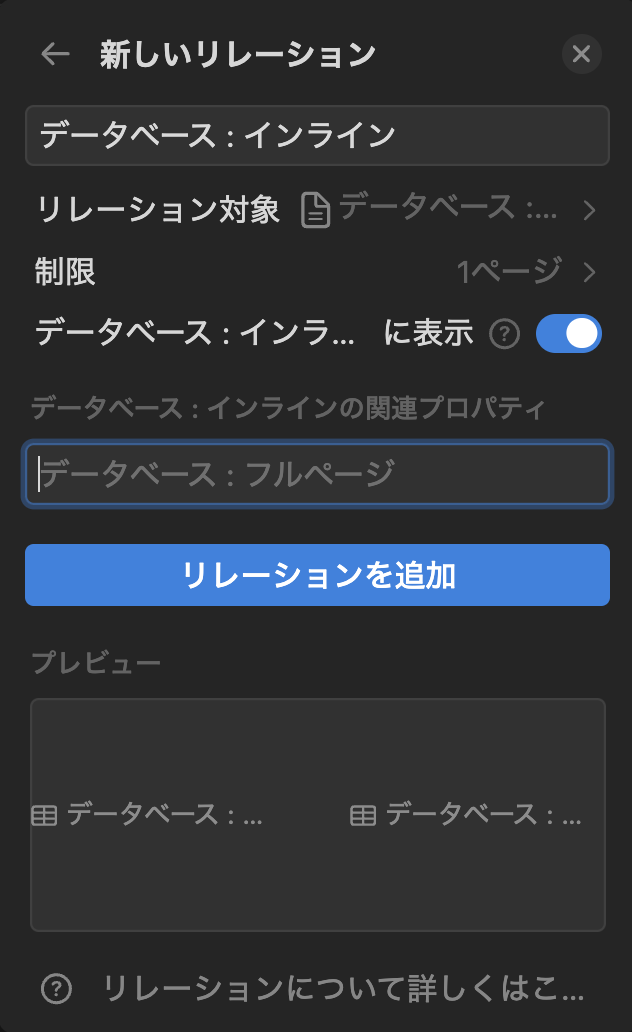
データベース:インラインに表示をオンにすると、反対側のデータベースにも逆引きのリレーションが同時に設定されます。以前はこの動作がデフォルトでしたが、使う意思もないデータベース側に余計なプロパティがたくさんできてしまうという声が多く、デフォルトは反対側のリレーションは作成しないようになっています。
ここまでやっていつものテンプレート文字列に戻ってきました。これから説明するたびにプロパティを増やしていきます。今回もリレーションプロパティを増やしました。タイトル以外のプロパティはビューごとに目のマークで表示・非表示を変更できます。

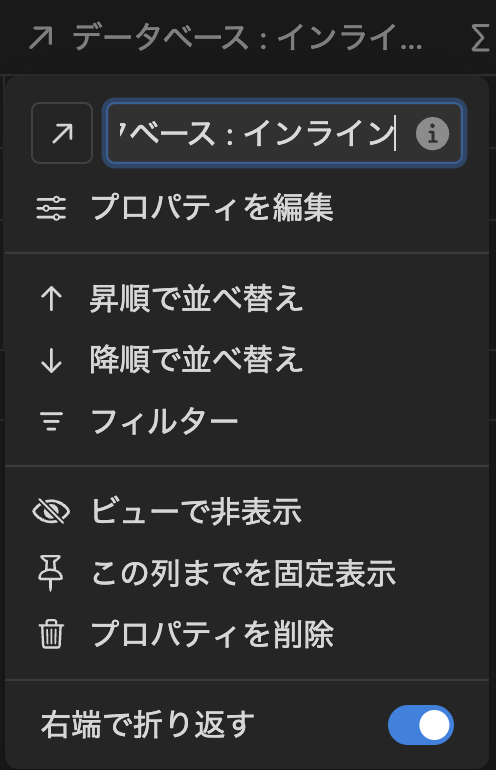
ここで、リレーションプロパティである「データベース:インライン」をクリックするとプロパティ名の編集を行うことができます。また、プロパティの種類も変更することが可能です。「このビューでは折り返す」ができるのは、タイトルプロパティと同様です。リレーションは作成時に設定した項目を再度変更することができます。そのためこの後の解説は省略します。
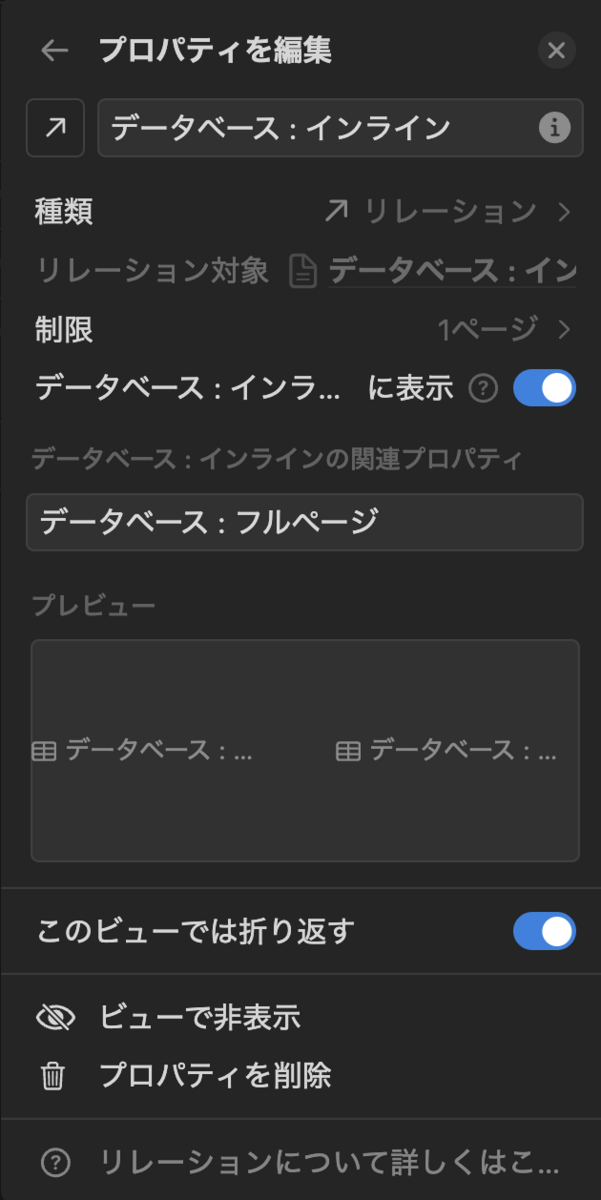
他のプロパティと同様にプロパティの設定はプロパティのタイトルから実行するのが一番簡単です。
おわりに
今日は、リレーションプロパティをまとめて解説しました。リレーションプロパティは他のプロパティと異なり、作成時にオプションを設定することになります。そのため、設定後にオプションを変更することはあまり多くないと思います。
