はじめに
hkob の雑記録の第230回目は、昨日の座談会でも紹介した Notion AI の活用テクニックで紹介された「ページとして移動」を使ったタスク登録について解説します。
kazuki さんのポスト
木曜日に Notion の kazuki さんが毎週金曜日に1本 YouTube 動画を出すと宣言していました。金曜日だと Notion 座談会があるので、ちょうどそこで紹介できていいですね。
個人YouTube、少なくとも毎週金曜に一本出すぞ。
— kazuki🄽Notion (@kzkHykw1991) 2025年8月14日
明日は「Notion AIミーティングノートを徹底的に使い倒す」的な内容
(今夜撮る🌕) https://t.co/OvsutNOmcg
そこで今週金曜日に公開されたのが「Notion AI ミーティングノートの実用テクニック」でした。それぞれすごいテクニックでしたが、その中で「タスク瞬間登録」が Notion 座談会で話題になりました。
Notion AIミーティングノート超応用・実用テクニックを動画公開!
— kazuki🄽Notion (@kzkHykw1991) 2025年8月15日
1. テンプレ活用でカスタム要約⚙️
2. ボタンでスッキリ表示🔘
3. タスク瞬間登録✅
4. iPhoneショートカット📱
5. Slack自動通知🔔
6. リアルタイム翻訳🌏
Notionにいかに情報を貯められるかという生成AI時代にぜひ参考に
YouTube👇 pic.twitter.com/7TmCSTNBpR
タスク瞬間登録
Notion AI でミーティングノートを作成すると ToDo リストブロックで「アクションアイテム」が生成されます。このままチェックボックスとして使ってもいのですが、 kazuki さんの動画ではこれをタスクデータベースに登録する方法を紹介していました。
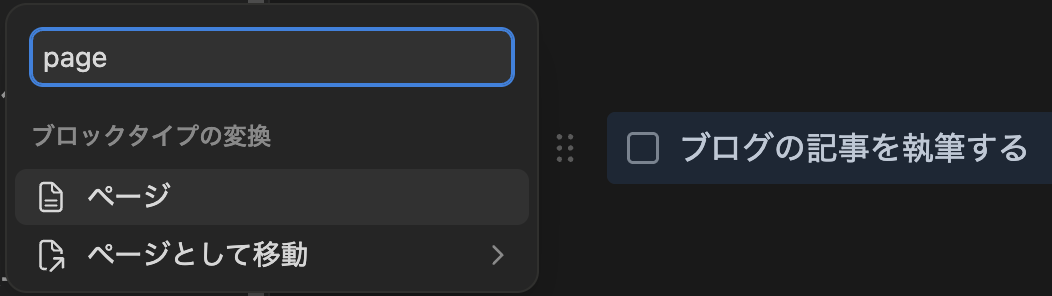
実際の手順は以下の通りです。まず、To Do リストブロックのブロックハンドルで「ブロックタイプの変換」から「ページとして移動」を選ぶか、検索窓に page とタイプします。
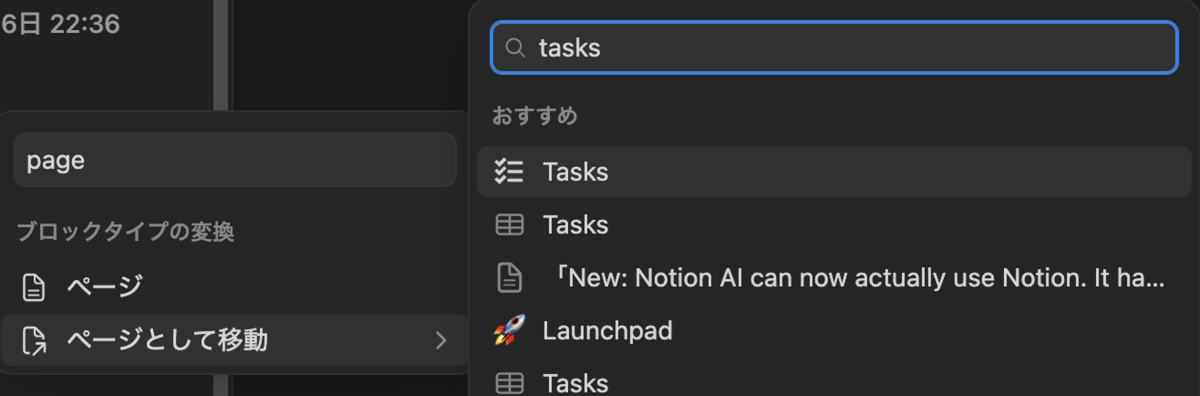
「ページとして移動」を選んだら、自分の使っている Tasks データベースを選択します。
選択するとこの To Do リストブロックは Tasks データベースにページとして移動します。この時単に移動するだけではなく、ページリンクが元の議事録に残ります。
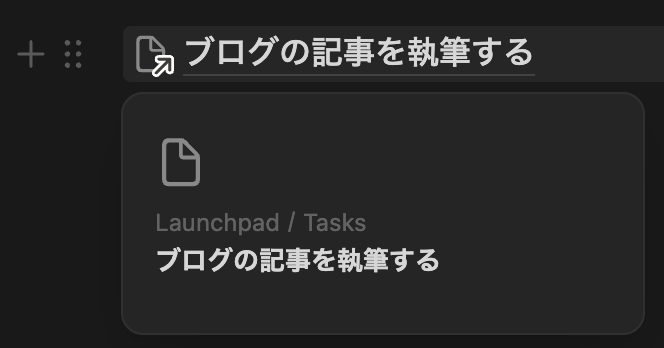
このリンクをクリックすると Task 化されたページが開きます。この時、ページの上部にマウスカーソルを合わせると「1個のバックリンク」というリンクが表示されます。
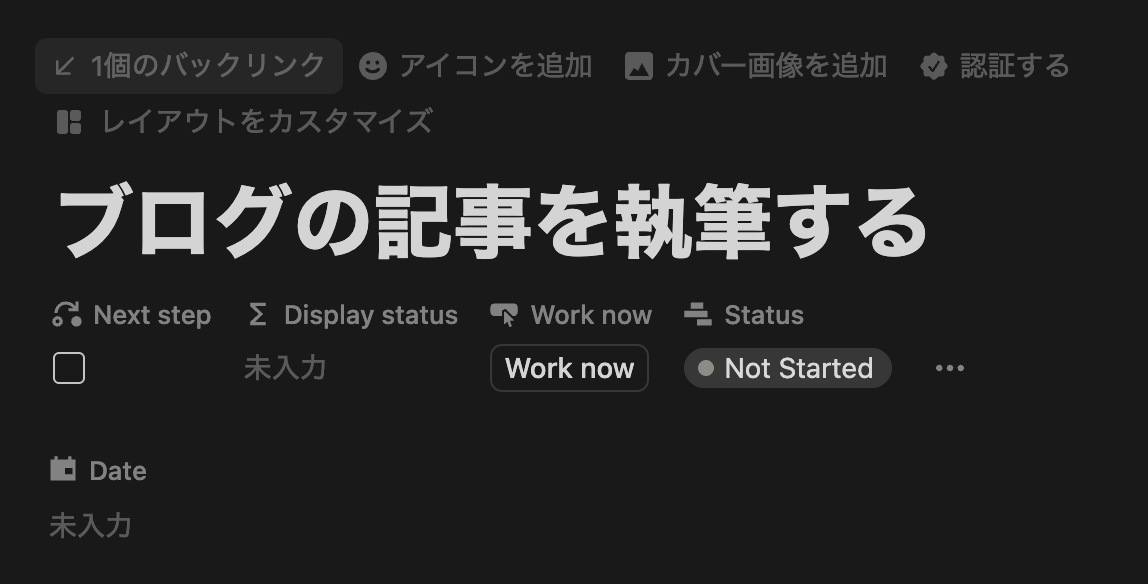
ここをクリックすると先ほどの議事録ページに戻ることができます。
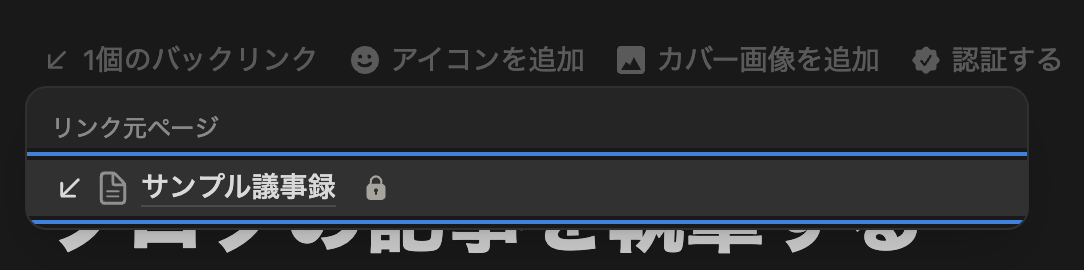
このバックリンクについては、Notion 座談会のコメントで「さきちゃん」さんから指摘してもらって気づきました。これまでアクションアイテムをタスクデータベースにドラッグして移動していたそうです。移動してしまうとどの議事録だったかわからなくなってしまいますが、「ページとして移動」(英語版では Page in」はリンクが残るので便利だという話をしていました。その後、リンクだからタスクから議事録に戻れますねというコメントをもらってバックリンクのことを思い出した次第です。確かに議事録に戻って来れるのは非常に便利ですね。私も運用に使ってみたいと思います。
@hkob さんと @torayome さんのNotion座談会に参加!@kzkHykw1991 さんのNotion AI活用術が紹介されてたので、勉強になった〜
— さきちゃん / NPO業界にDXを (@sakichaaan1123) 2025年8月15日
ミーティングノート機能を活用した、職場の議事録管理ページをさらに改善させられそう⤴️議事録と議案、タスクをもっと連携させたかったから「page in」機能は使ってみよう!
おわりに
kazuki さんの動画はいつも本来のテーマ以外の Notion の小技の部分で勉強になることが多くて助かります。毎週動画をアップするようなので、週末はブログのネタに困らなくてすみそうです。明日ももう一つ気になったテクニックがあるので、そちらを紹介したいと思っています。
