はじめに
Notion Tips の第18回目は、ボタンブロックを作成する方法です。今回もこれまで同様これらのブロックをさまざまな方法で作成・変更してみたいと思います。このページだけを見て完結できるように内容はほぼ同様です。
ボタンブロックを新規作成する方法
/ コマンドで選ぶ
「/」のメニューで「ボタンブロック」を選ぶものです。誰もが最初にやる方法ですね。ただし、かなり下の方にあるので、スクロールしないといけません。

/ コマンドで選ぶ 「/but」まで記述する
「/but」まで記載すると、ボタンブロックが一番上に来るので選ぶのが簡単です。
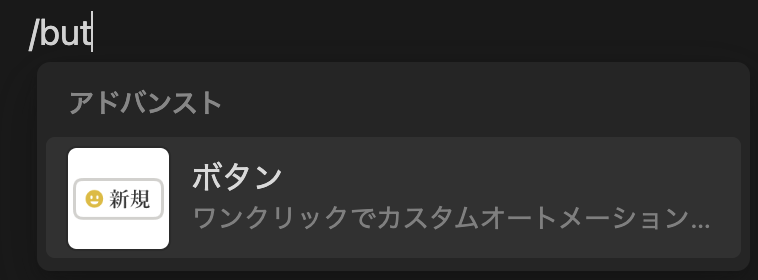
「/but」まで記述する
別のブロックをボタンブロックに変換することはできません。
ボタンブロックでできること
ボタンをクリックしたときに以下のメニューが表示されます。以下、それぞれの機能を確認してみます。
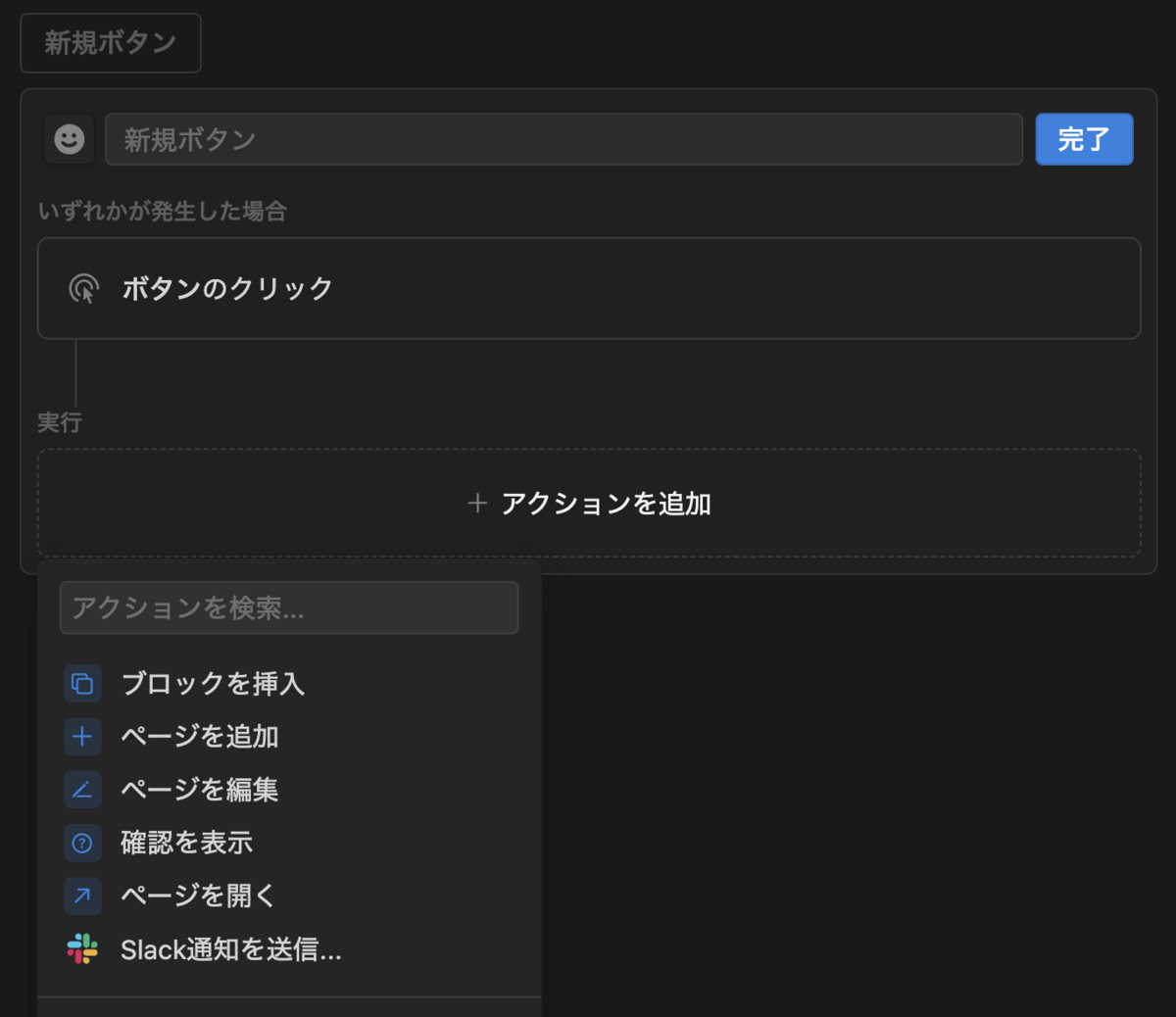
メニュー
ブロックを挿入
この機能は以前のテンプレートボタンの機能です。テンプレートボタンの時には、特別な手続きをしないと「ボタンの上」にブロックを挿入できませんでしたが、ボタンブロックでは「ボタンの上」を設定することが可能になっています。デフォルトは「ボタンの下」になっていますが、作業ログの記録などの際には「ボタンの上」に作る方が便利だと感じています。
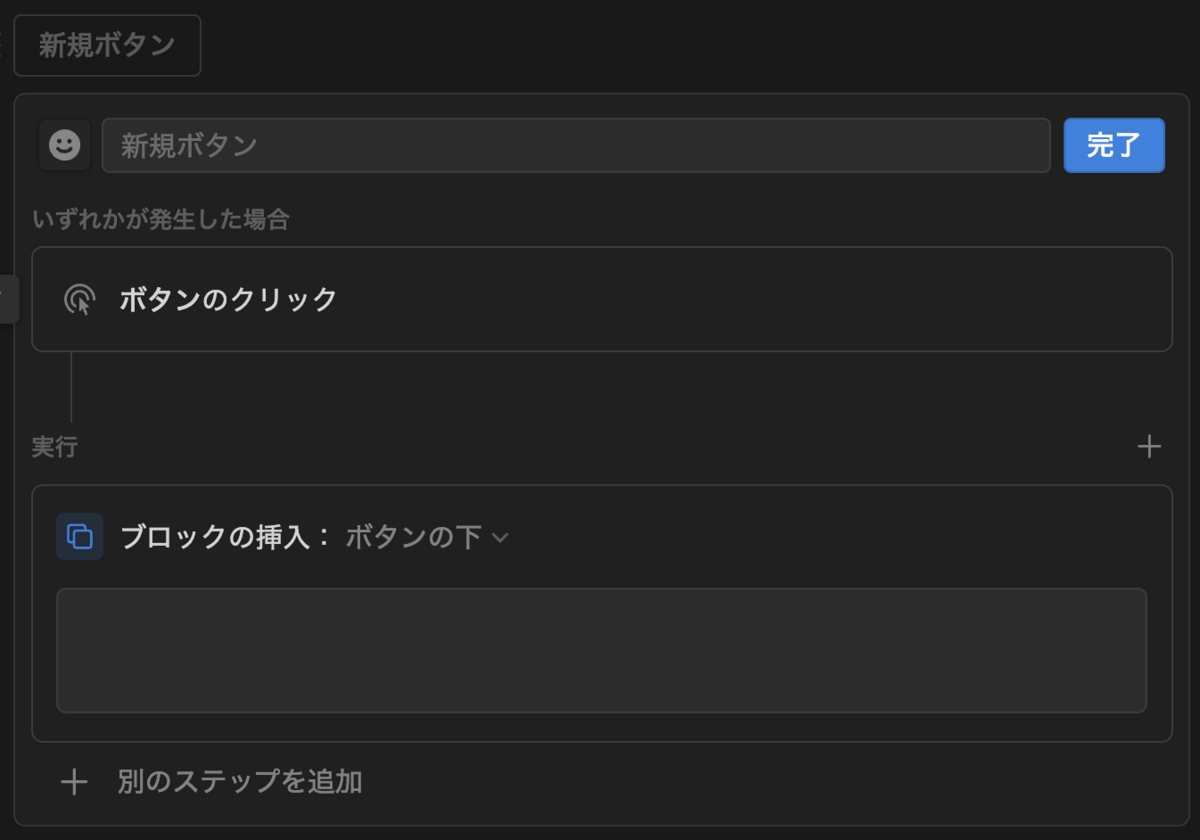
ブロックを挿入
ページを追加
特定のデータベースの下にページを作成することができます。その際にプロパティの値も設定できます。特に、日付の場合には「今」(ボタンを押した時刻)や「今日」(ボタンを押した日付)、ユーザの場合には「ボタンを押したユーザ」を設定することが可能です。
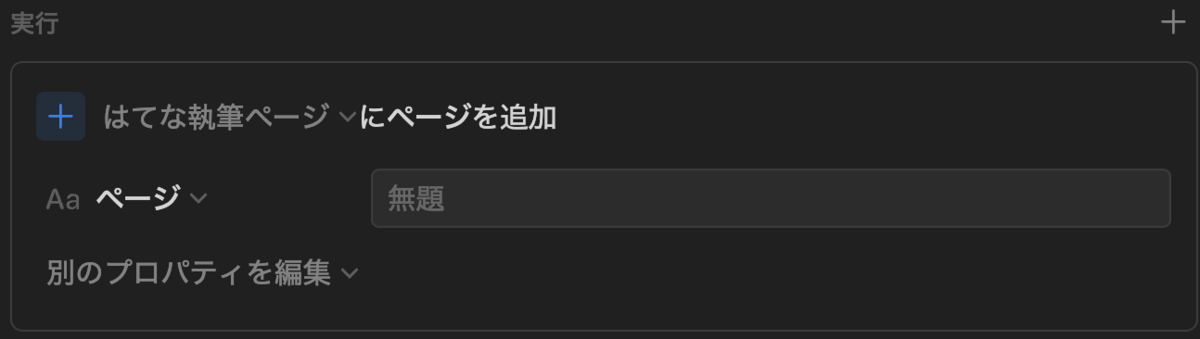
ページを追加
ページを編集
特定のデータベース内において条件を満足したすべてのページに対して、プロパティを変更することができます。
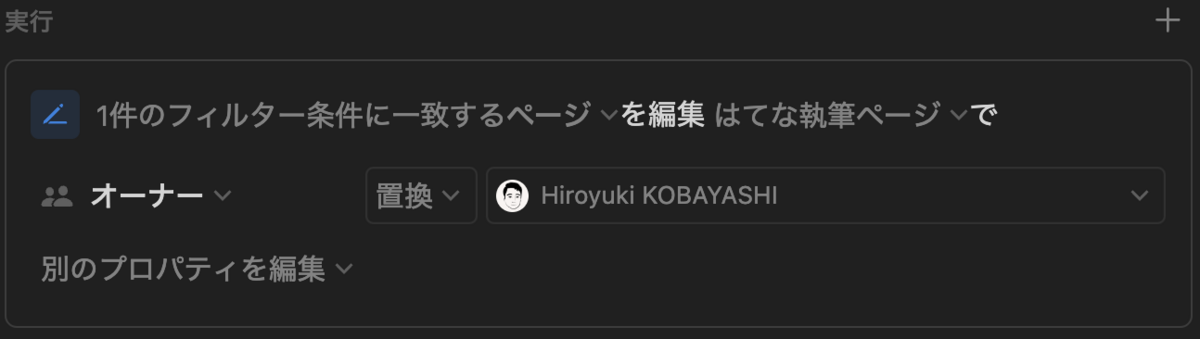
ページを編集
確認を表示
ダイアログを出して、その後の処理を続けるかどうかを確認できます。キャンセルを押した場合には、アクションはここで停止します。
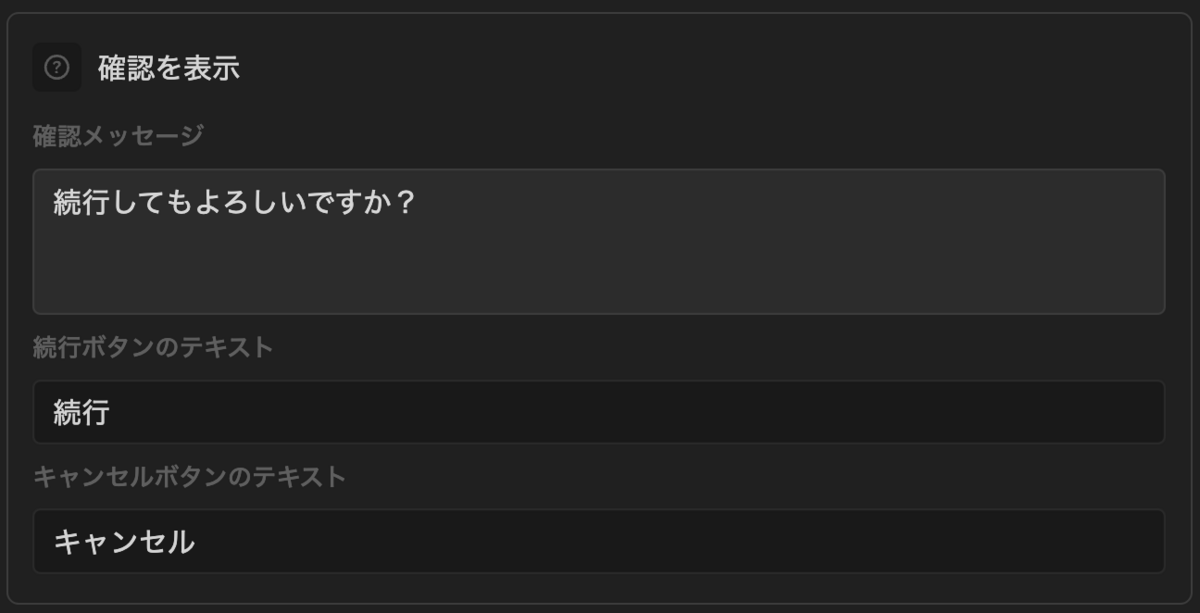
確認を表示
ページを開く
指定されたページを開くことができます。これを単体で使うこともありますが、上のページを追加と組み合わせて、作成したページを開くことも多いです。
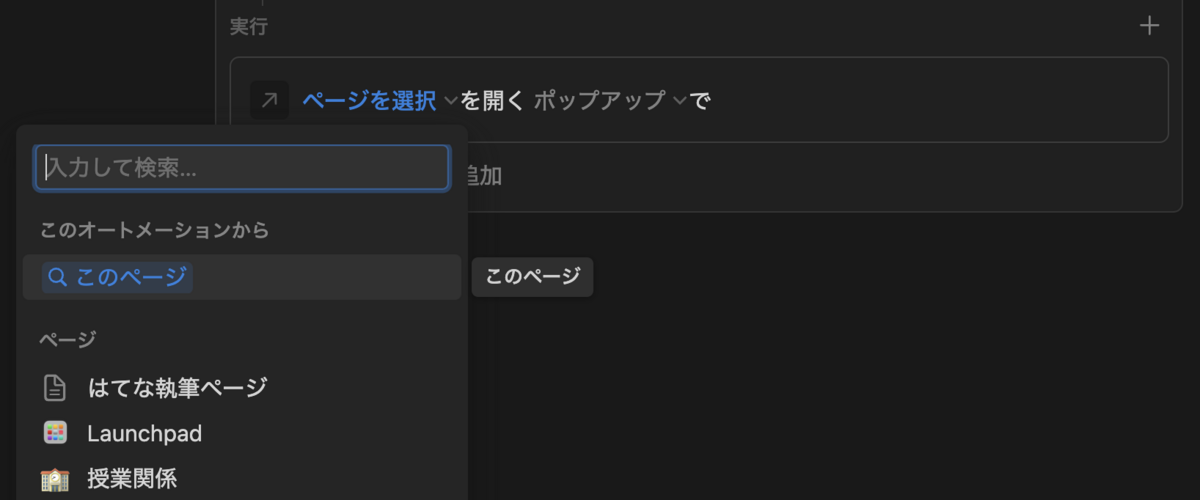
ページを開く
Slack通知を送信…
Slack に通知を送信します。アクションの最後に設置し、ボタンでアクションがあったことを Slack に伝えるという使い方が多いと思います。

Slack通知を送信…
おわりに
今回は、ボタンブロックの作成方法を解説しました。ボタンブロックは上記に説明したアクションを単体で使うだけでなく、複数のアクションを連結することでより複雑な処理をすることが可能です。今後の Notion Tips では、さまざまなユースケースなどを紹介していく予定でいます。
