はじめに
hkob の雑記録の第225回目は、Tab キーによるコンテンツ切り替えとショートカットの紹介です。
Notion のポスト
Notion が Tab キーによるコンテンツ切り替え機能の説明をしていました。さらに新しいキーボードショートカットダイアログを呼び出すショートカットとして Cmd - Option - / が紹介されていました。
アクセシビリティの改善がNotionで公開中 ↓
コンテンツへスキップボタン:どのページでもTabキーを押すと、ナビゲーションメニューをスキップして重要な内容に直接移動できます。
新しいキーボードショートカットダイアログ:MacではCmd+Option+/、Windows/LinuxではCtrl+Alt+/を押すと、すべてのショートカットに素早くアクセスできます。
Accessibility Improvements now live in Notion ↓
— Notion (@NotionHQ) 2025年8月8日
⏩ Skip to Content Button: Press Tab on any page to bypass navigation menus and jump straight to what matters.
⌨️ New Keyboard Shortcuts Dialog: Hit Cmd+Option+/ (Mac) or Ctrl+Alt+/ (Windows/Linux) for quick access to all… pic.twitter.com/fGaDivSgU1
タブによる切り替え
コンテキストを選択した状態で、Tab キーを押すとこのような青い枠が表示されます。さらに、Tab をクリックすると
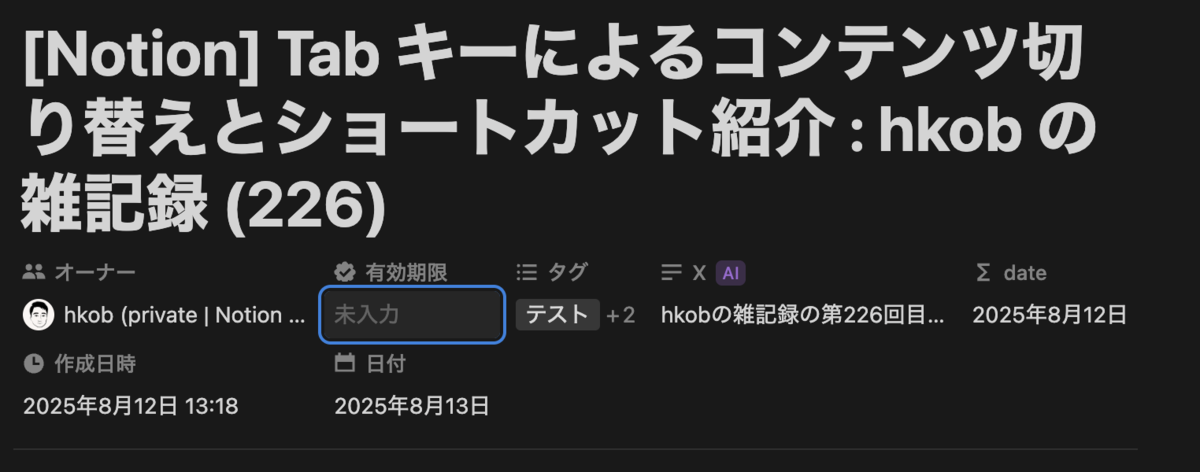
さらに Tab キーを押すと次のコンテキストに切り替えます。
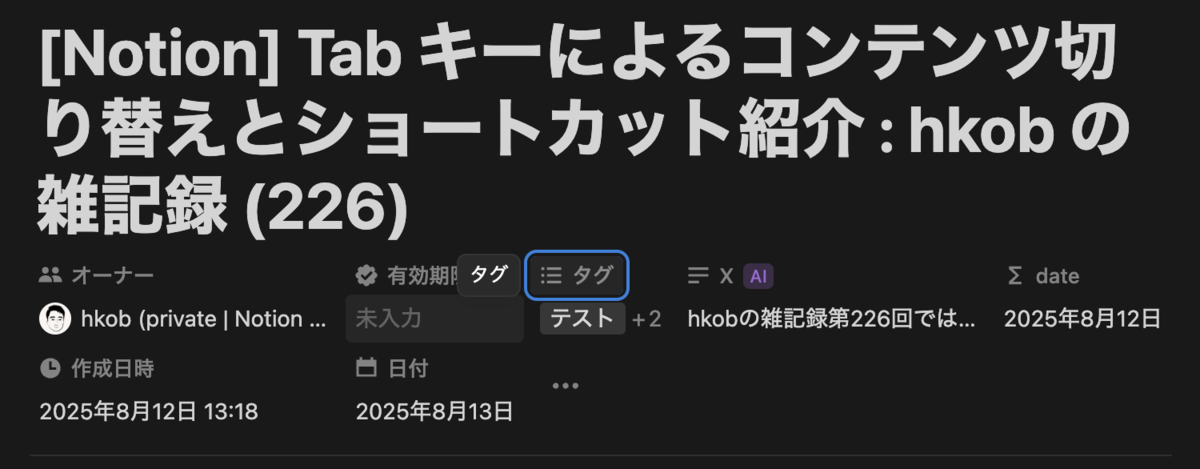
Cmd-Opt-/ によるショートカット紹介
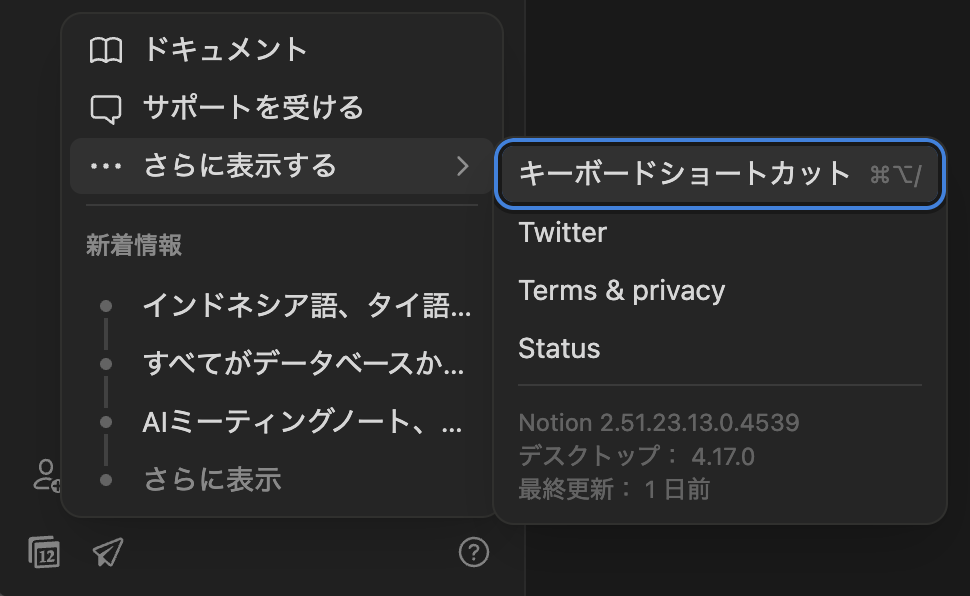
Cmd-Opt-/ で新しいショートカットが紹介されていました。ただ、私の場合には、Alfred を起動しているため、そちらにショートカットが奪われてしまっていて表示ができませんでした。Alfred を終了してもいいのですが、「?」からも表示が可能です。今回はこちらから表示してみます。
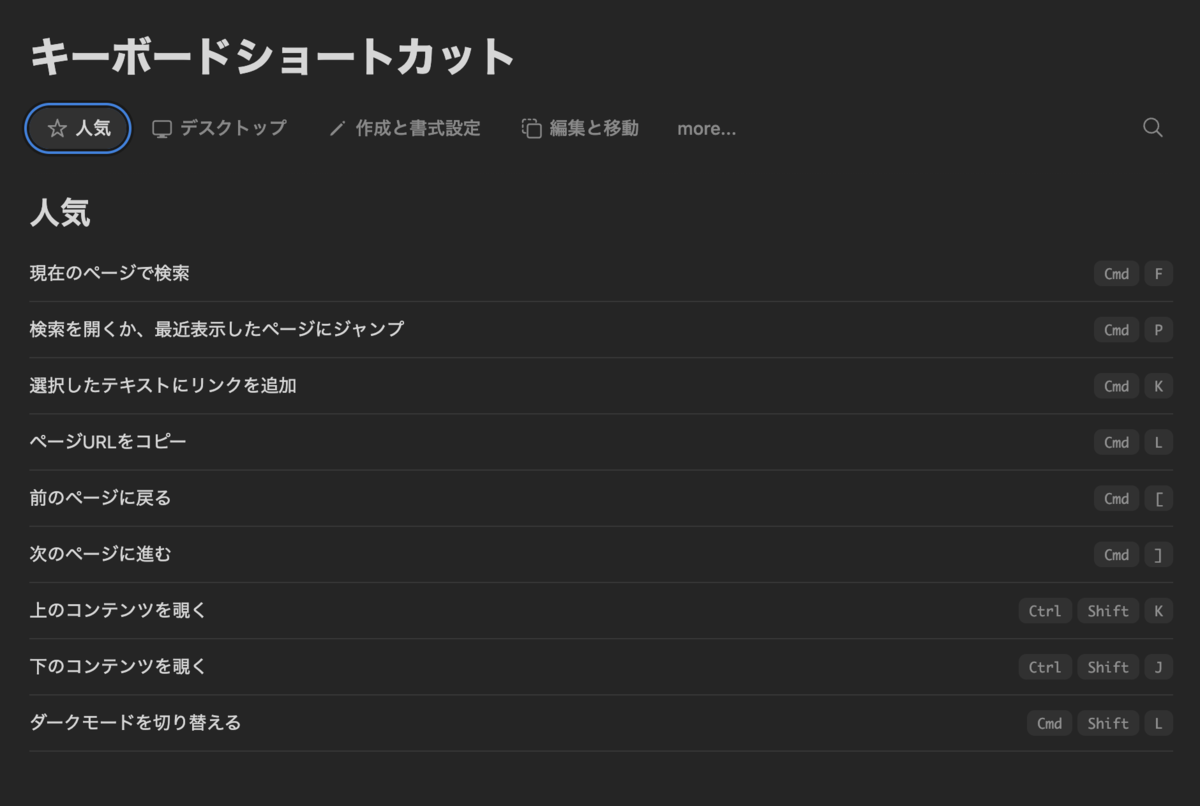
人気
人気はよく知られているものばかりです。
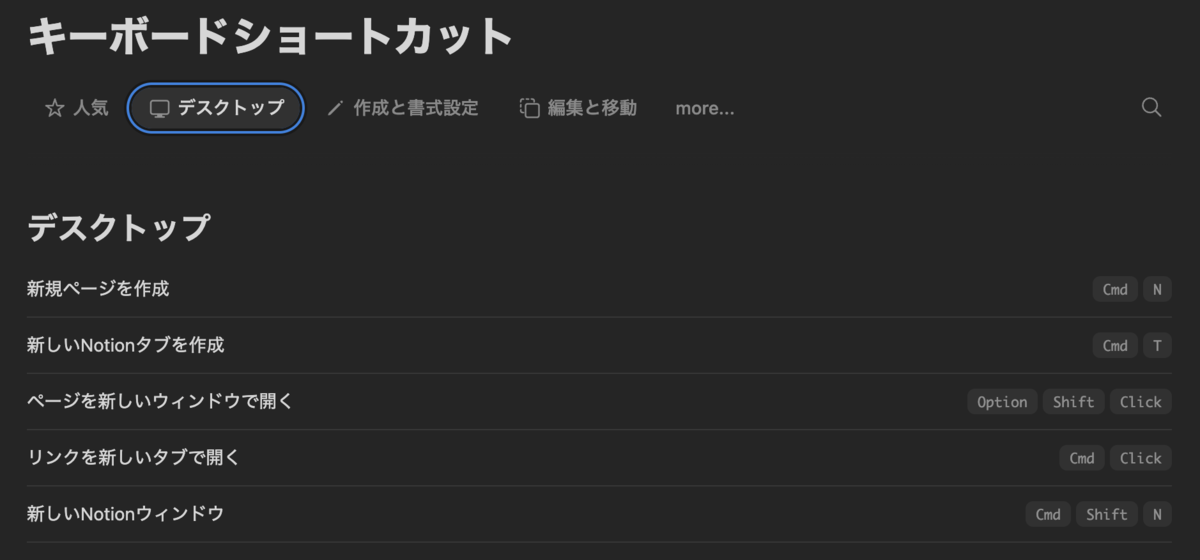
デスクトップ
デスクトップは新しいリンクやページを開くものが用意されています。Option-Shift-Click で新しいウィンドウで開く機能は知りませんでした。
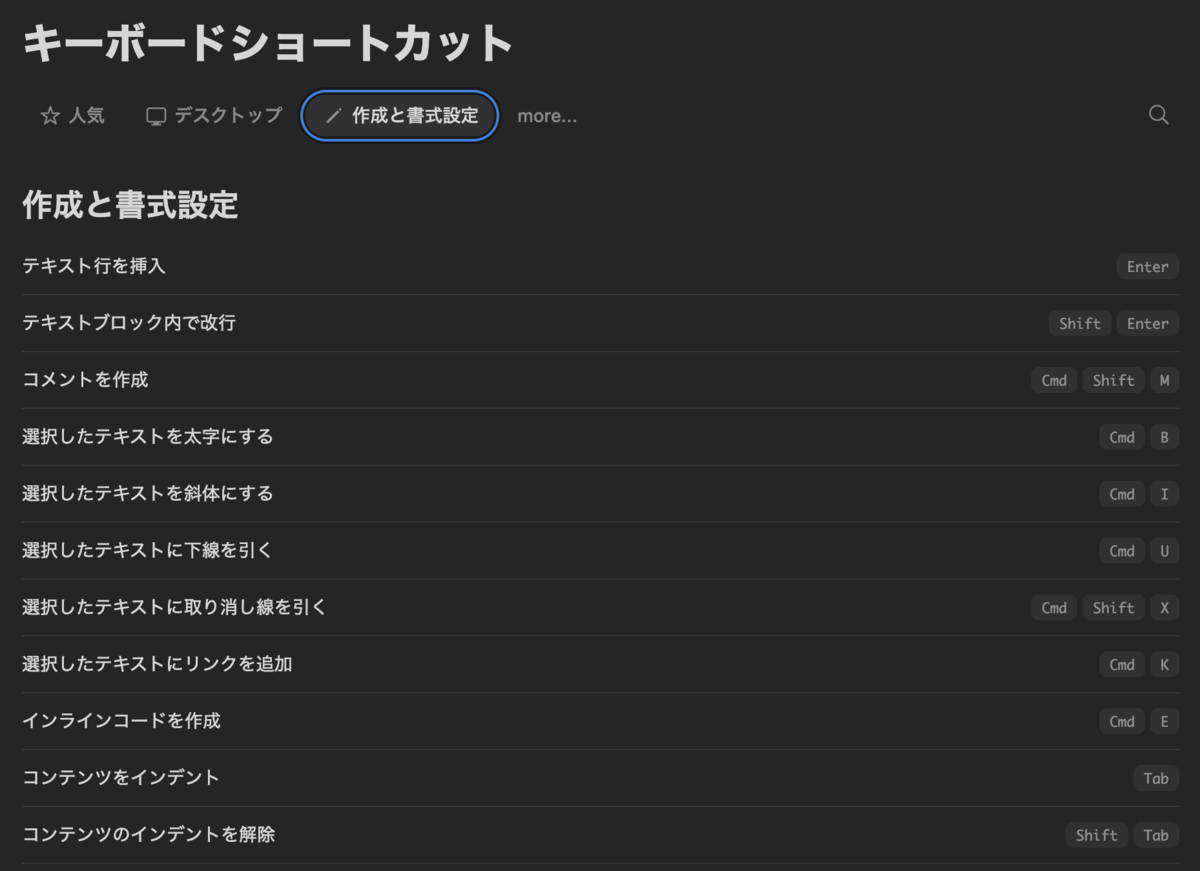
作成と書式設定
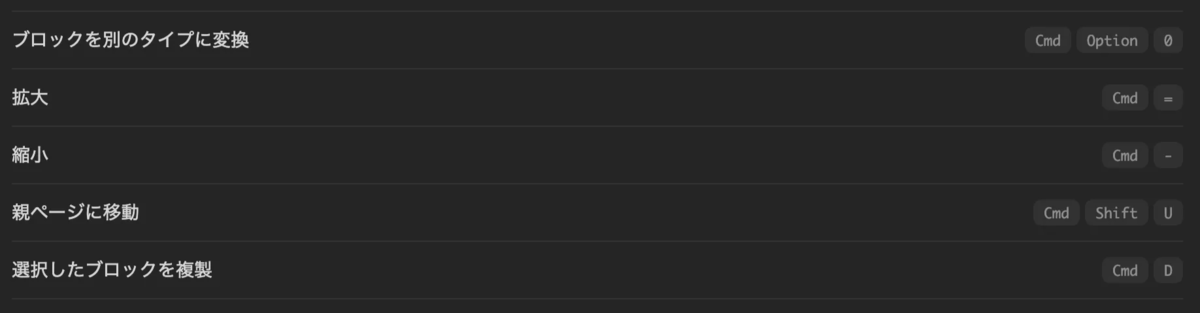
作成と書式設定も特に新しいものはないと思います。前からあったと思いますが、Cmd-Shift-U で親ページに移動するのは便利かと思います。
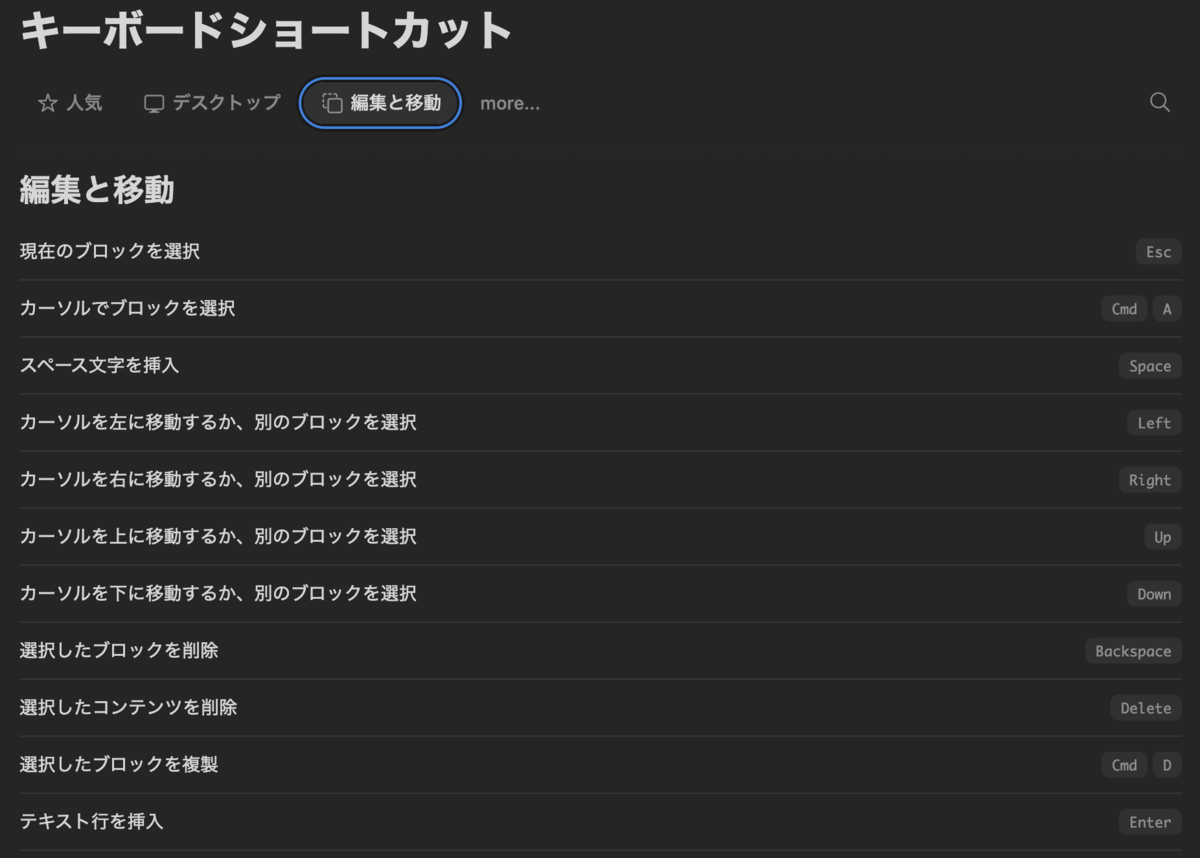
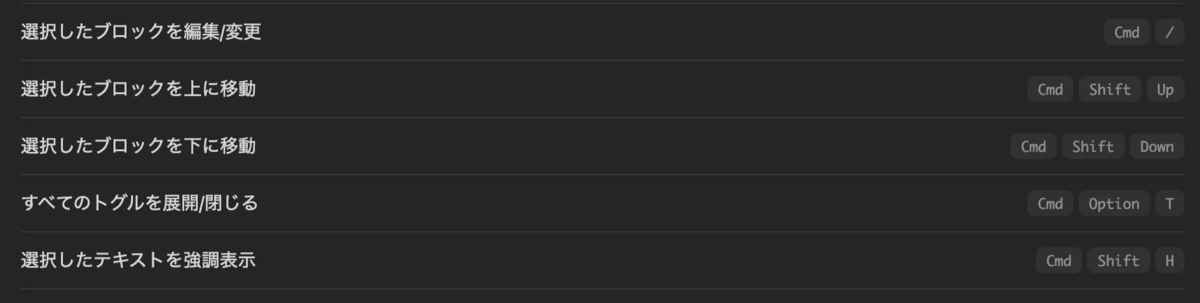
編集と移動
編集と移動は以下のようになっています。Cmd-A と Esc の違いは短い言葉では説明しにくいですね。Cmd-Shift-H は強調表示となっていますが、最後に選択したカラーに設定するショートカットですね。
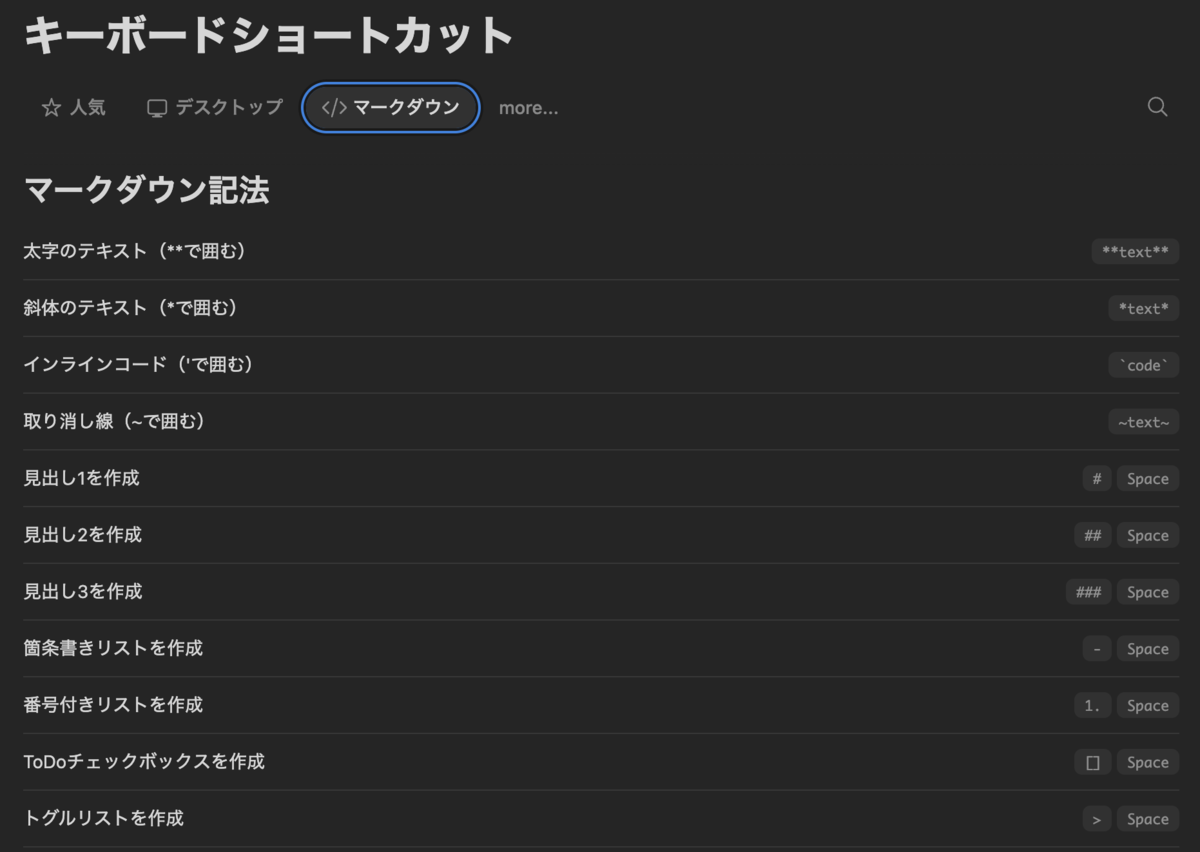
マークダウン記法
マークダウン記法はマークダウンエディタなどで知られているものと同じです。

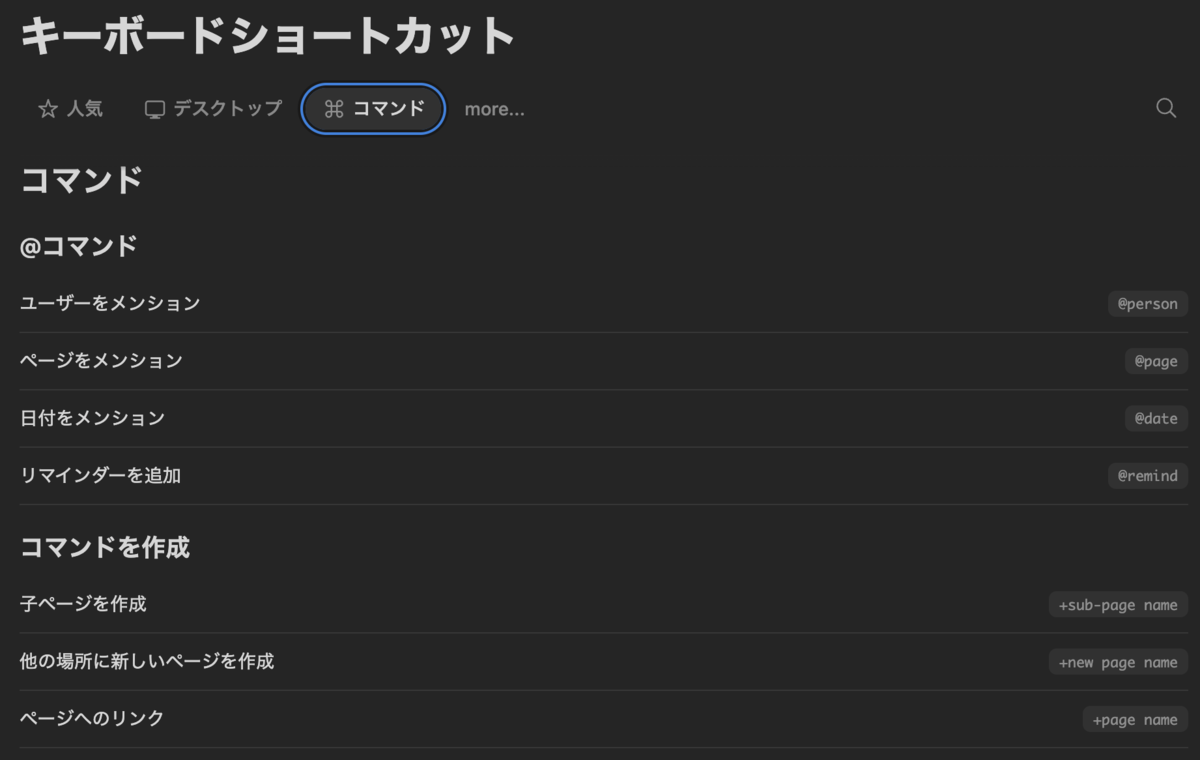
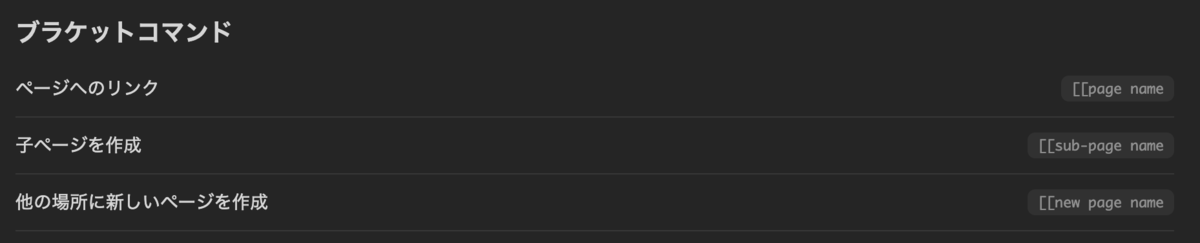
コマンド
メンションのための「@コマンド」、作成系のコマンド、そしてブラケットコマンドです。「コマンドを作成」は翻訳ミスっぽいですね。
スラッシュコマンド
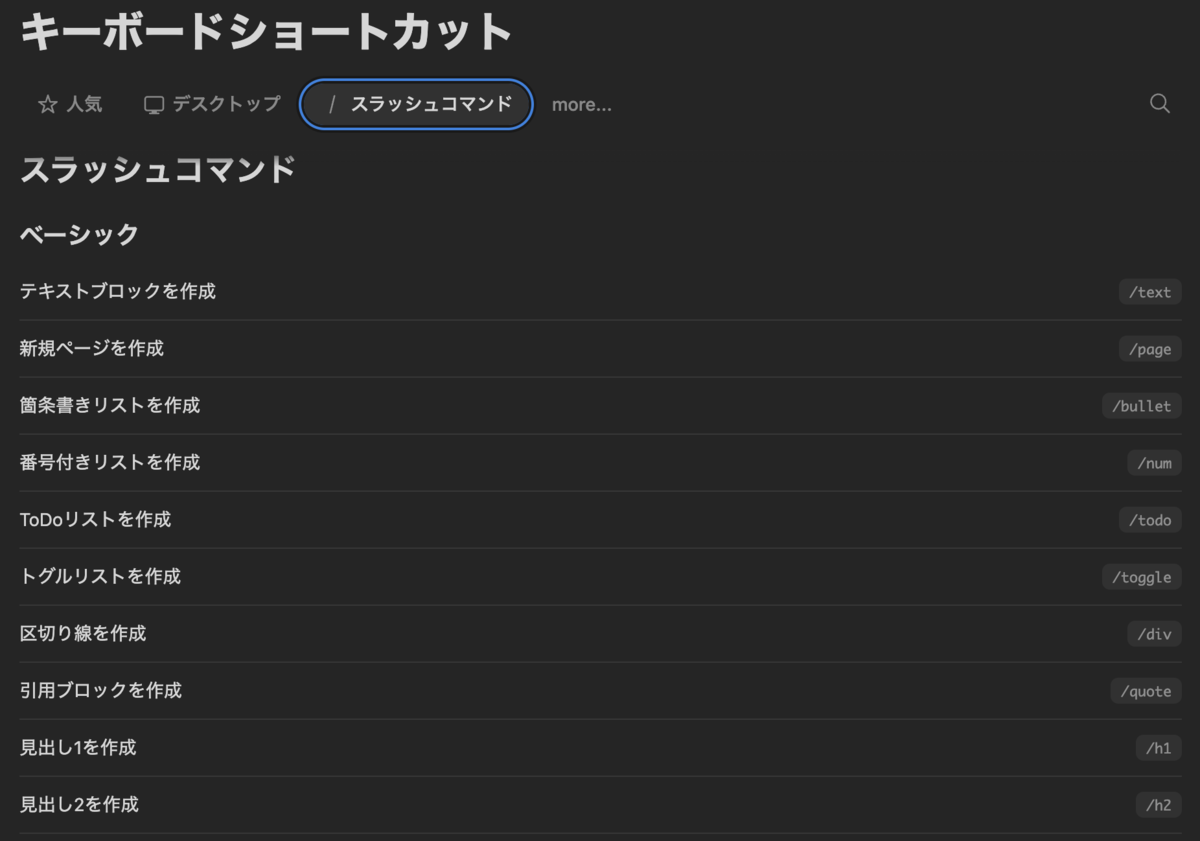
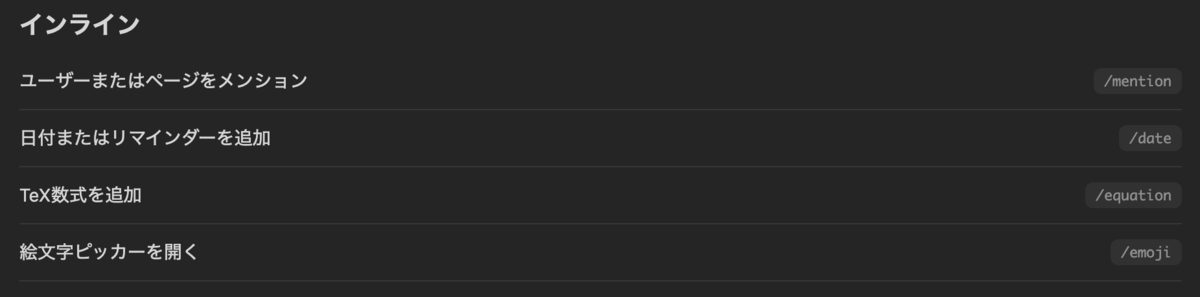
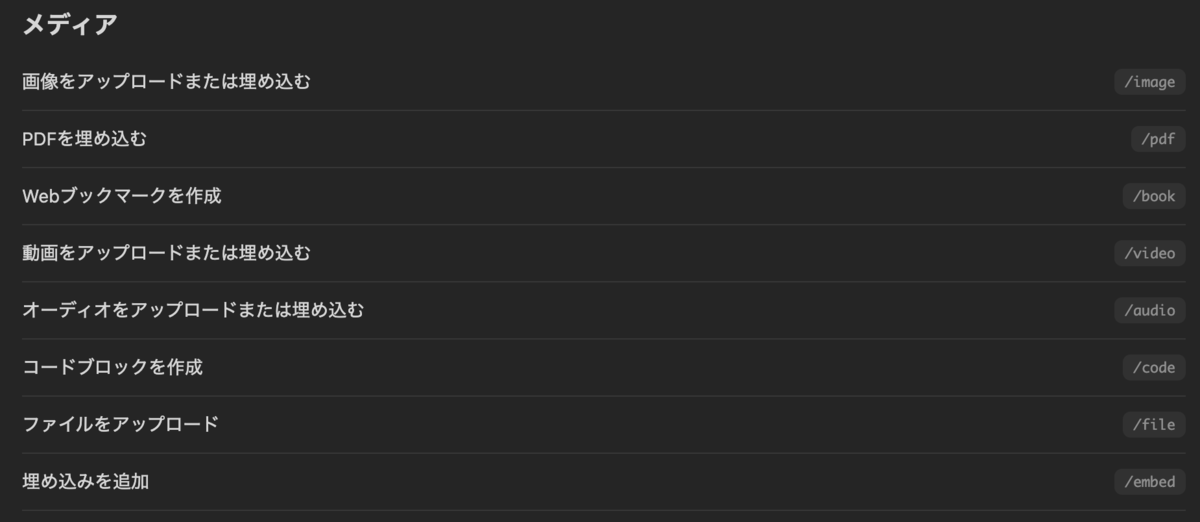
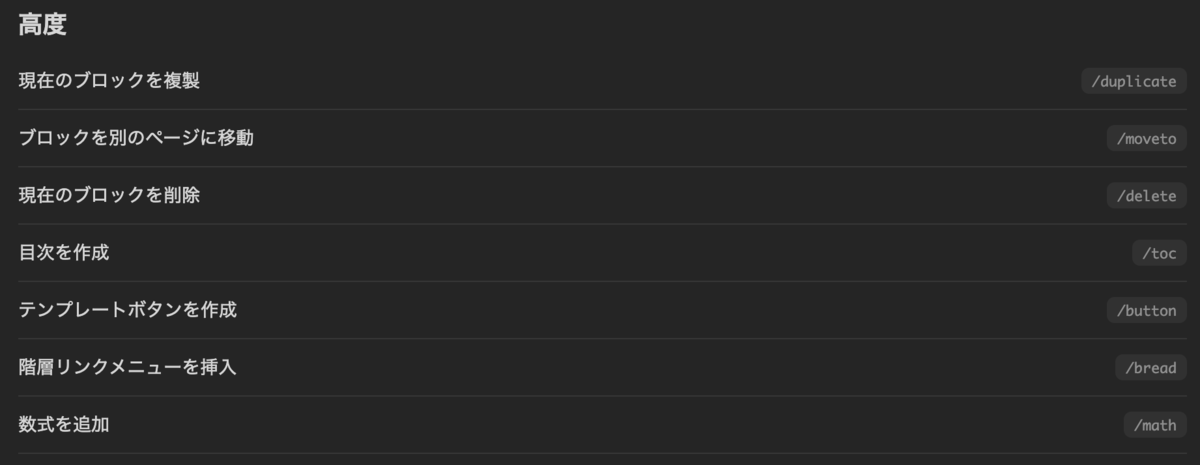
スラッシュコマンドです。ベーシック・インライン・メディア・高度と別れています。

おわりに
今回、後半のスクリーンショットを撮るにあたり、前半で紹介した Tab 機能を使うことで、選んでいるコントロールに青枠を表示してみました。説明資料作る時にコントロールの場所をスクリーンショットで指定するときに便利ですね。
