はじめに
hkob の雑記録の第358回目は、久しぶりに Alfred の workflow を差し替えたので、それを報告するとともに、これまでに作成したものをまとめておきたいと思います。本記事は2025年ユカスタマスの24日目(2023年ユカスタマスの755日目)の記事になります。
F11 : moodle 採点時に Quick look の PDF を Page up
授業が進むにつれて、学生の提出物も長いものが出てきました。Arc 上の moodle で採点しながら、隣に表示している Finder のファイルを Quick look しています。基本的に PDF なのですが、1ページに収まらない場合、いちいちマウスを移動してスクロールするのは面倒です。そこで、これまで F11 に設定していた機能を削除し、以下の workflow を追加しました。F11 を押したら、Finder に切り替えて、Page up をタイプした後で Arc に戻ってくるだけのものです。非常に単純なものですが、トラックパッドの移動がなくなり楽になりました。

その他の workflow のまとめ
自分で作ったものの、忘れているものもありそうなので、ここでまとめておきます。
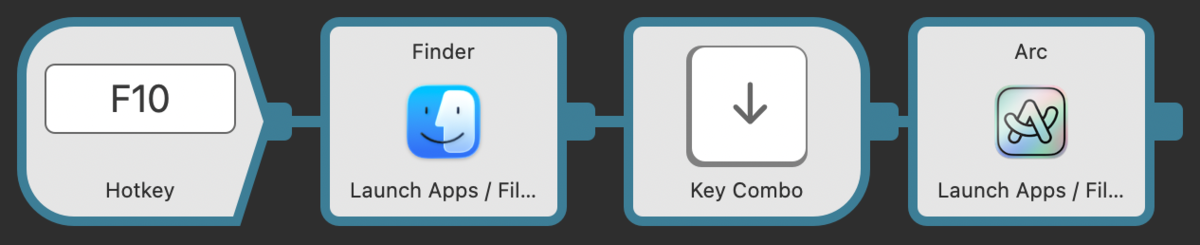
F10 : moodle 採点時に次の学生のファイルに移動
これも同じ概念のものですね。キーが下矢印になっているだけです。実際はこちらが先にあり、そのキーを Page up に変えただけでした。F10 を押すだけで、次の学生のファイルに切り替わります。以前は Sleep を入れていたんですが、必要なさそうなので外しました。
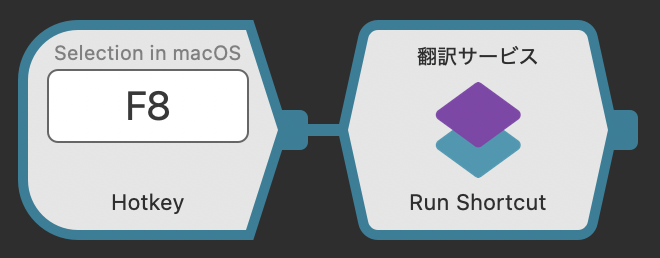
F8 : 選択部分を翻訳
Hotkey を押した時に macOS の選択部分が取れることがわかった時に、簡易的に作ったものです。選択した部分を Apple intelligence の翻訳にかけるものです。アンバサダーの Slack 読むのに非常に重宝しています。
F7 : クリップボードにあるものを現在の Notion ページに貼付
F7 を押すと Notion アプリに切り替わり、クリップボードの内容をペーストします。そのままだと貼り付けたものが選択状態になってしまうので、1 秒待って下にカーソルを移動します。

Cmd + Ctrl + ; : macOS の選択部分を言語を指定して Notion の CodeBlock として貼付
これは上のものの拡張版です。言語選択を追加しているだけでなく、code の Markdown 記法を挟むことで、Notion で自動的に CodeBlock になります。

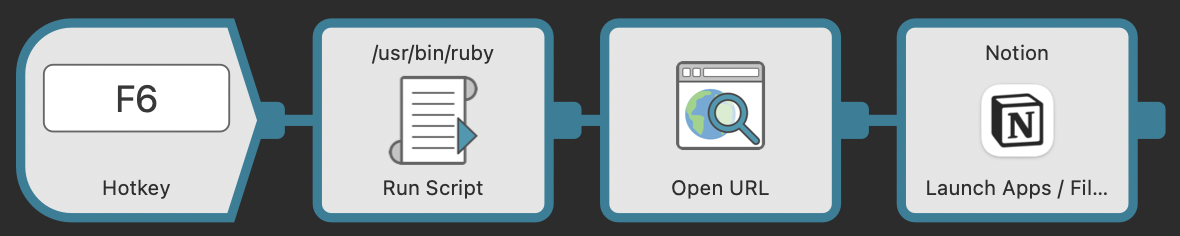
F6 : デイリーノートを表示
毎日、直近のタスク一覧をメール送信する副作用として、毎日日報ページが作成されます。その日の雑記録になっています。F6 をクリックすることでいつでもすぐに日報ページが開きます。
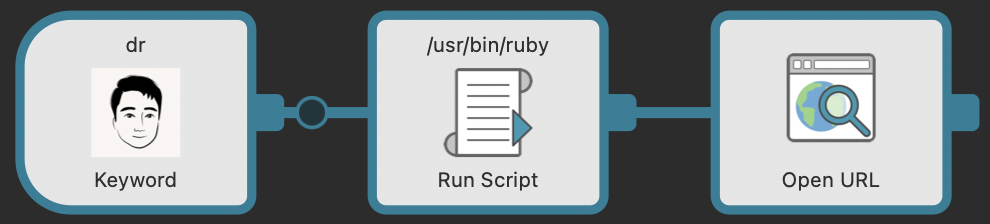
dr : デイリーレポート作成
その日に達成したタスク一覧を上記デイリーノートに一覧としてまとめます。これは一日に一回しか実行しないので、ショートカットではなくコマンドです。
getimage : 現在の Notion page 内の画像を全て書き出し
このブログのために作成したワークフローです。ブログ下書きページ内に存在する画像を全て Downloads フォルダに番号をつけて書き出します。

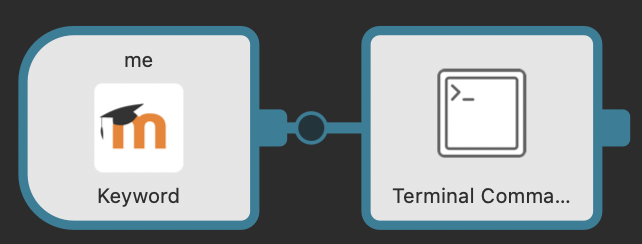
me : 学生の課題の zip ファイルを展開し、該当する授業のフォルダに自動移動
moodle の学生の課題は zip ファイルにまとまってダウンロードされてきます。ファイル名にルールがあるので、自動的に展開して該当する授業のページに移動します。
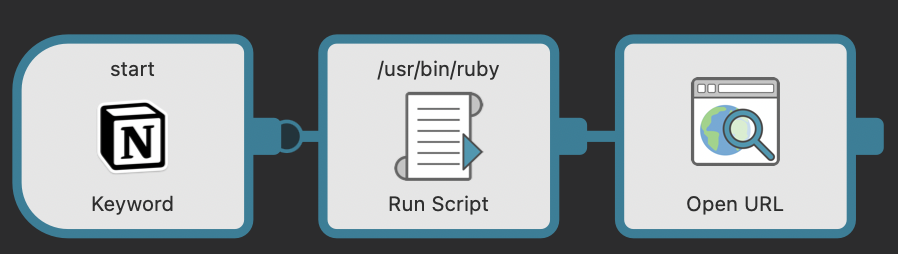
start : 最も直近のカレンダータスクを作業開始
授業や会議など時間が決まっているタスクを自動的に開始します。
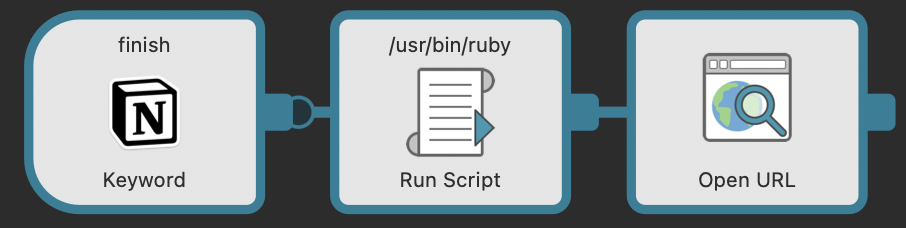
finish : 現在実行中のタスクを作業完了
現在実行中のタスクがあった場合に、自動的にタスクを完了して時間を記録します。
Cmd + Ctrl + r : Notion ブロックをタスク化
meeting note などで抽出されたアクションアイテムをタスク化できるように、カーソル位置にある Notion ブロックをタスク化します。

タスク登録の数々
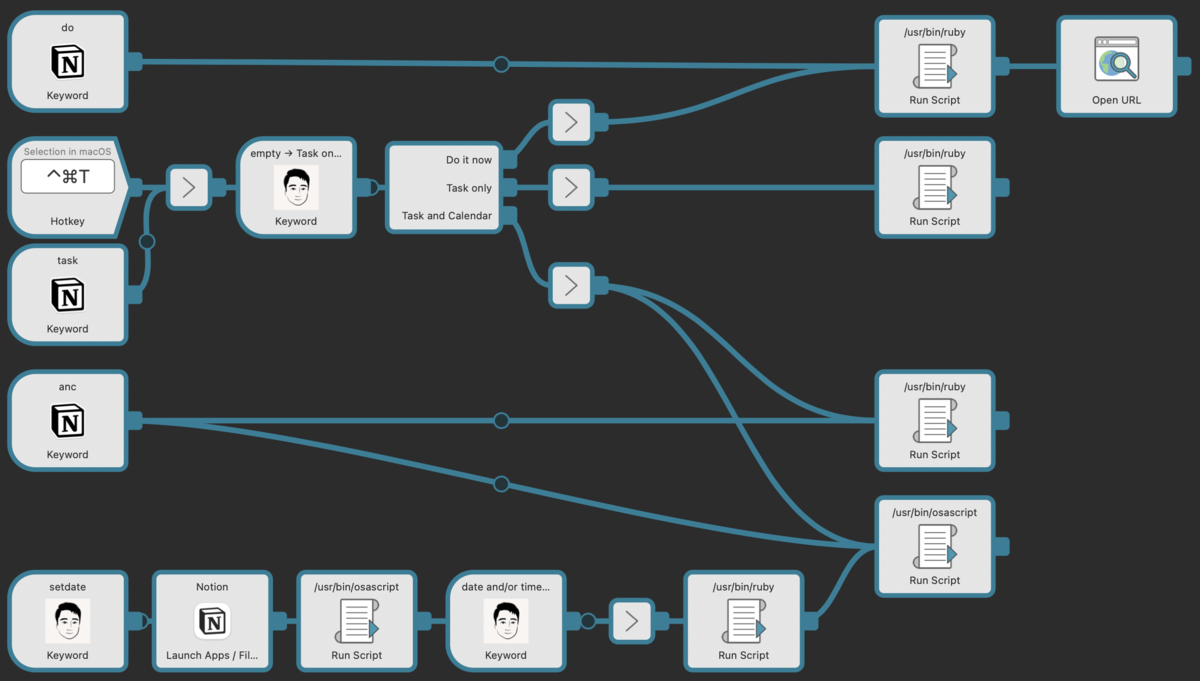
カレンダータスク、いますぐやるタスク、いつかやるタスクは全てこのワークフローで作られます。タスクの登録は macOS で何かを選択した状態で、 Cmd + Ctrl + t とするか、「task タスク名」または「do タスク名」とします。前の二つの場合には、さらに入力欄が表示されます。ここで何も入力しないと、いつかやるタスクになります。ここで日付、日付と開始時刻、日付と開始時刻と終了時刻を設定するとカレンダータスクになります。また、do とした場合には「do タスク名」と同様にいますぐやるタスクになります。日付などが設定されたタスクの場合には、Google Calendar にもイベントが作成されます。また、いつかやるタスクを Notion で表示しているときに、setdate とするとそのページに日付を設定することができます。また、Google Calendar にもイベントが登録されます。なお、いますぐやるタスクの場合だけ、終了後に Notion ページが開きます。
https://hkob.hatenablog.com/entry/2025/09/09/050000:
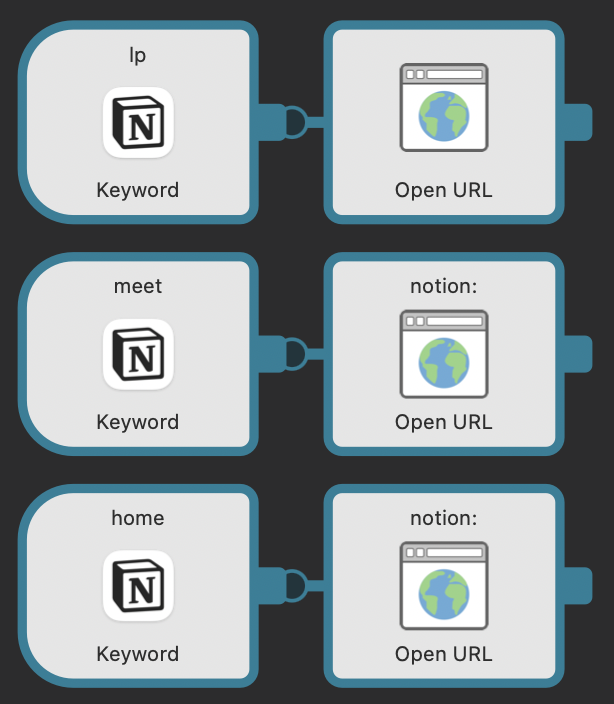
lp, meet, home : Launchpad, Meeting note, home を開く
これまでショートカットを割り振っていましたが、それほど頻繁ではないのでコマンドにしてしまいました。
Workflow 以外のもの
これとは別に Karabiner Elements に以下の設定を記載しています。一つはクリックしてマウスカーソルを一定量下に移動するもの、もう一つはクリックして Return キーをタイプするものです。前者は moodle の採点、後者は Acrobat の採点で使っています。
{
    "description": "f12 -> click and mouse down, f9 -> click and return",
    "manipulators": [
        {
            "from": {
                "key_code": "f12",
                "modifiers": {}
            },
            "to": [
                { "pointing_button": "button1" },
                { "mouse_key": { "y": 2000 } }
            ],
            "type": "basic"
        },
        {
            "from": {
                "key_code": "f9",
                "modifiers": {}
            },
            "to": [
                { "pointing_button": "button1" },
                { "key_code": "return_or_enter" }
            ],
            "type": "basic"
        }
    ]
}
おわりに
毎日のように使っているものは忘れないのですが、季節労働時にしか使わないものは抜けてしまうので、いい整理するきっかけになりました。しかしこれだけ作り込んでしまうと、なかなか Raycast に移行しようという話にはなかなかなれないですね。
