はじめに
hkob の雑記録の第136回目は、昨日アナウンスしたようにこのリリースノートから順番に解説していきます。
AI meeting notes とは (リリースノートより)
リリースノートにアニメーション GIF が掲載されていました。動作の様子を見ることができます。
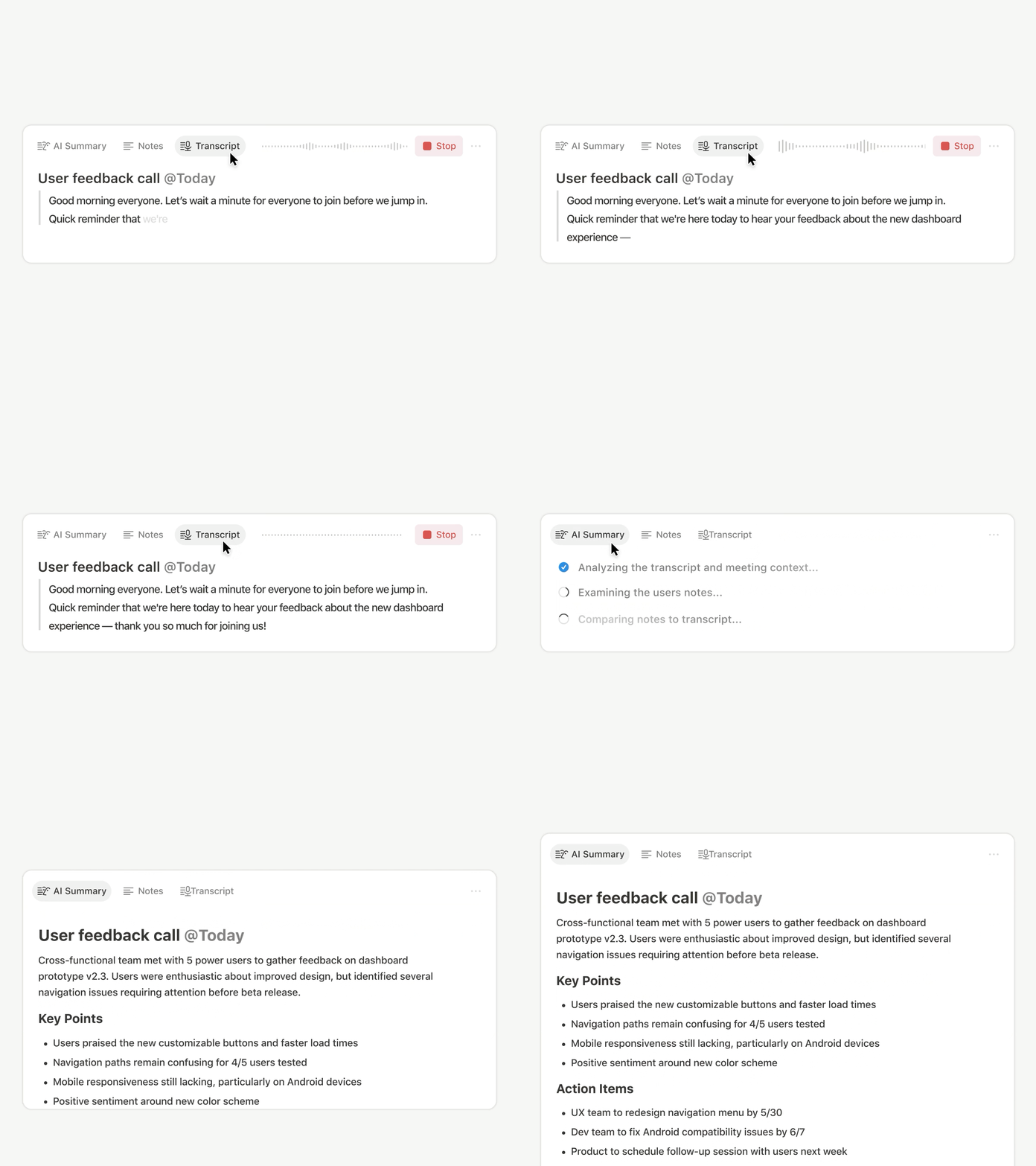
まだ、試していない場合、リリースノートにお試しできるリンクが掲載されているので、「Try it for free」から使ってみてください。
AI Meeting Notes の使い方
AI Meeting Notes はビジネスプランまたはエンタープライズプランで利用できる機能です。現在、Notion AI を契約されている人は、8月13日まではお試しで利用可能です。Notion から利用するには「/meet」とタイプするか、Cmd + Shift + Y とタイプすることで AI Meeting Notes のブロックを追加することができます。

ブロックは以下のような形式になります。右側のコピーボタンを押すと、同意メッセージがクリップボードにコピーされます。その左側のスピーカーマークをクリックすると、そのメッセージが機械音声で流れます。

同意を確認するの右側にある三点をクリックすると以下のようなメニューが表示されます。
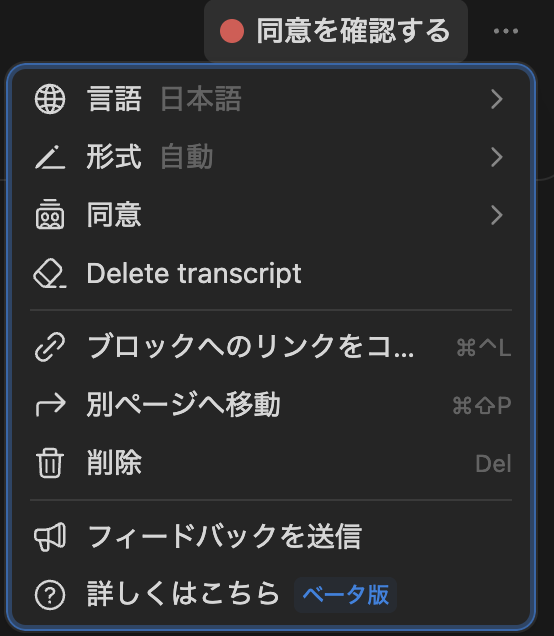
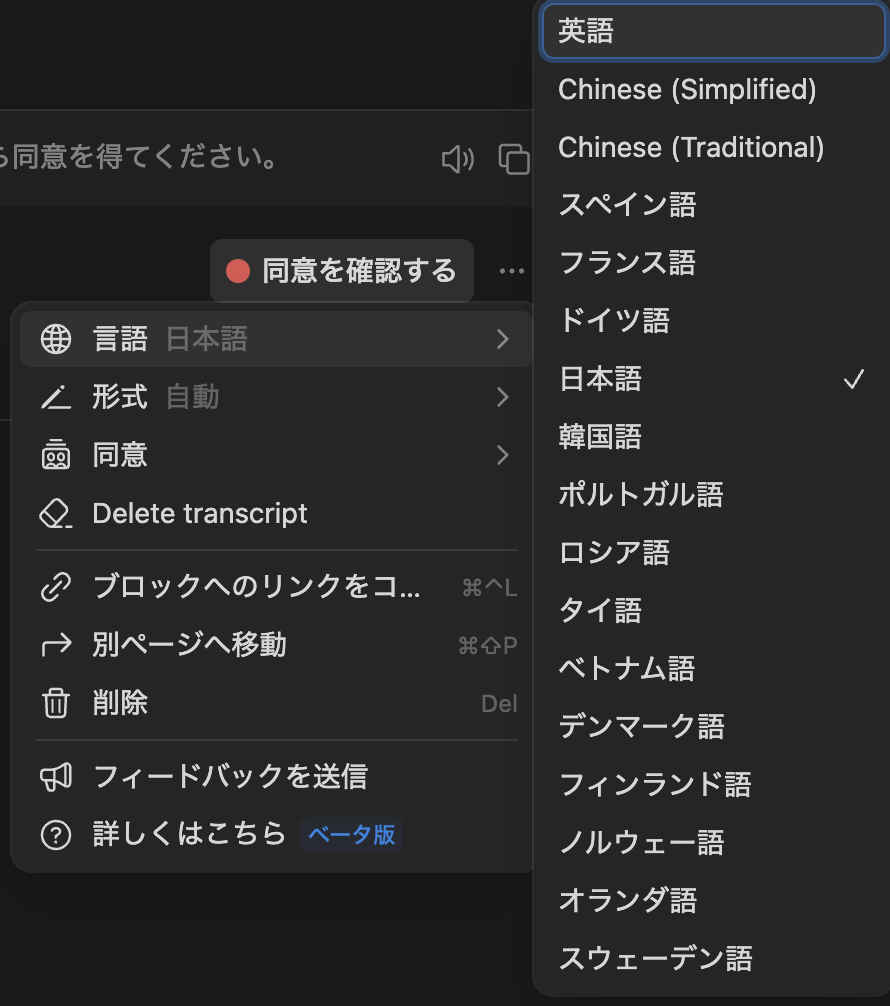
最初は言語です。ベータ版で対応している言語にはだいたい対応しているようです。
二番目は形式です。Notion AI の場合には、細かくプロンプトを設定するのではなく、この中から選ぶだけになっています。さらに自動にしてあれば Notion AI 自体が最適なものを選んでくれます。今のところ、私はずっと「自動」で利用しています。

三番目は同意です。上で紹介した同意のメッセージを変更したり、機械音声の種類を変更できます。

四番目は Delete transcript です。これで文字起こししたテキストが削除されます。
使用例
先週の Notion 座談会でゲスト参加してくれたりんのすけさんが、座談会の内容で試してみてくれました。文字起こしはこんな感じでずらずらと記録されています。

メモ欄は座談会だったので、今回は空です。会議などではアジェンダを入れておくといいです。

そして本題の要約はこんな感じです。文字起こしには大量にあるのに、本当に必要なことだけがまとめられていてすごいですね。

おわりに
正式リリースしてから、学内の会議はほとんど Meeting Notes を使っています。管理課の方にはかなり評判もよく、このまま使い続けていきたいと思いました。
