はじめに
hkob の雑記録の第110回目は、Navigate your index です。Notionメールの受信トレイのさまざまな部分をみてみます。
Sidebar
サイドバーはメールの整理方法を全て確認できます。以下の項目が表示されています。

名前の部分をクリックすると Notion のようにアカウントや「Setting」ボタンを見ることができます。名前の横には「新しいメール」を作成するボタンがあります。メールの作成はまた後日紹介します。
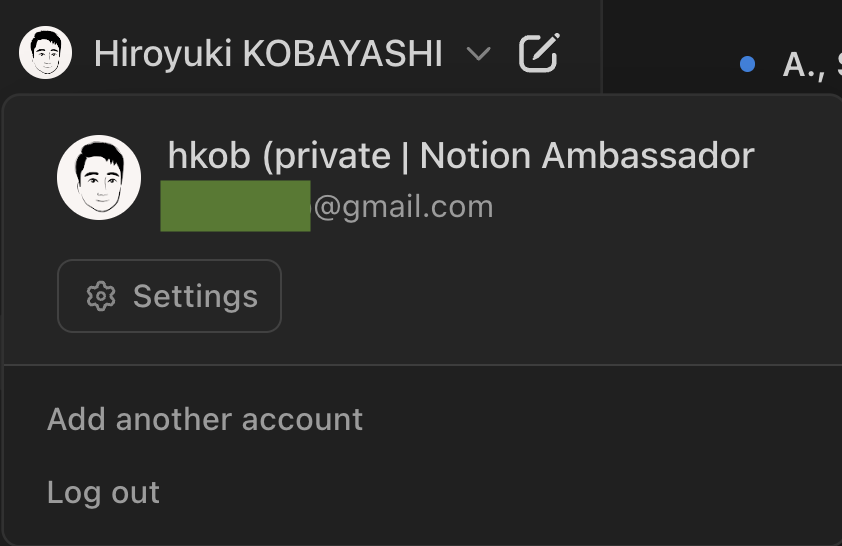
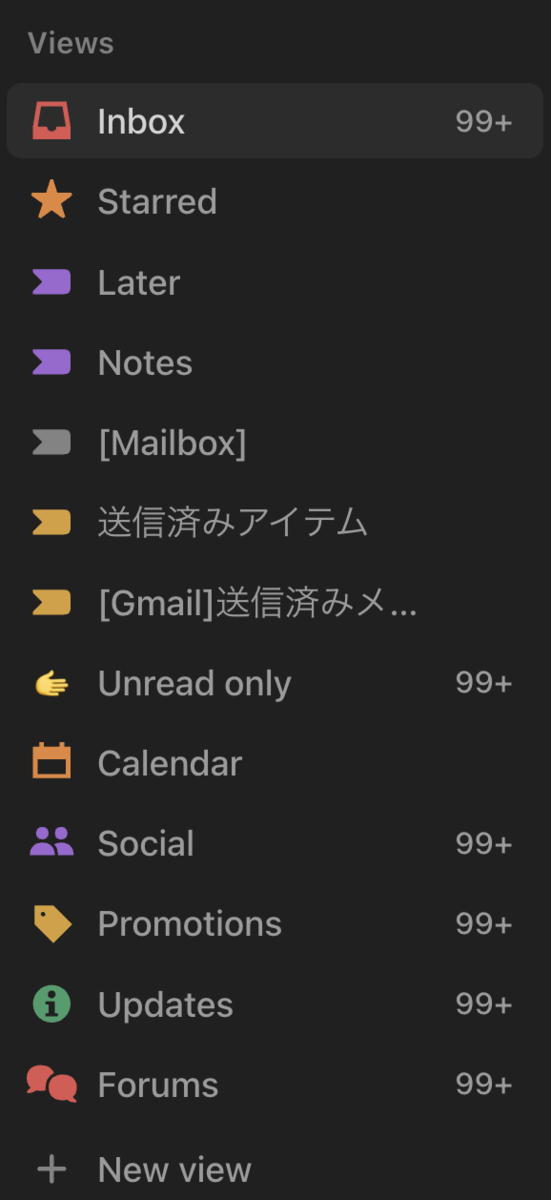
ビュー
ビューは Notion のデータベースビューと同様に様々な条件で見方を変えることができる手段です。Notion と同様にメールについている条件などでフィルタリングが可能です。
メール
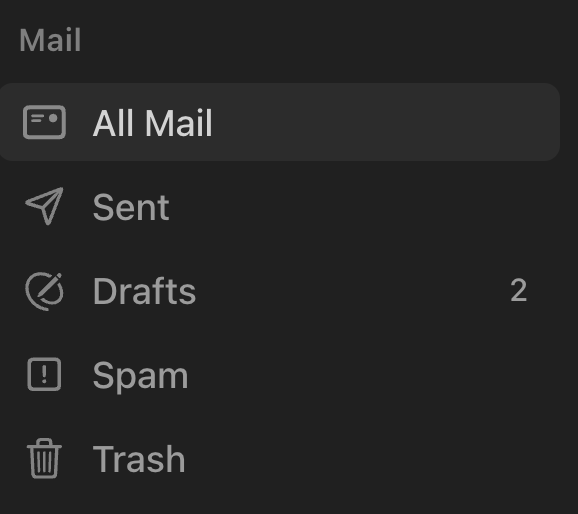
その下には Mail メニューがあります。
All Mail: アーカイブされたメールを含むすべてのメールがここに保存されます。Sent: 送信したメールはすべてここに保存されます。Drafts: ここには、下書きしたメールがすべて保存されます。Spam: スパムと判定されたメールが保存されます。Trash: 削除したメールはここに保存されます。
メールを読む
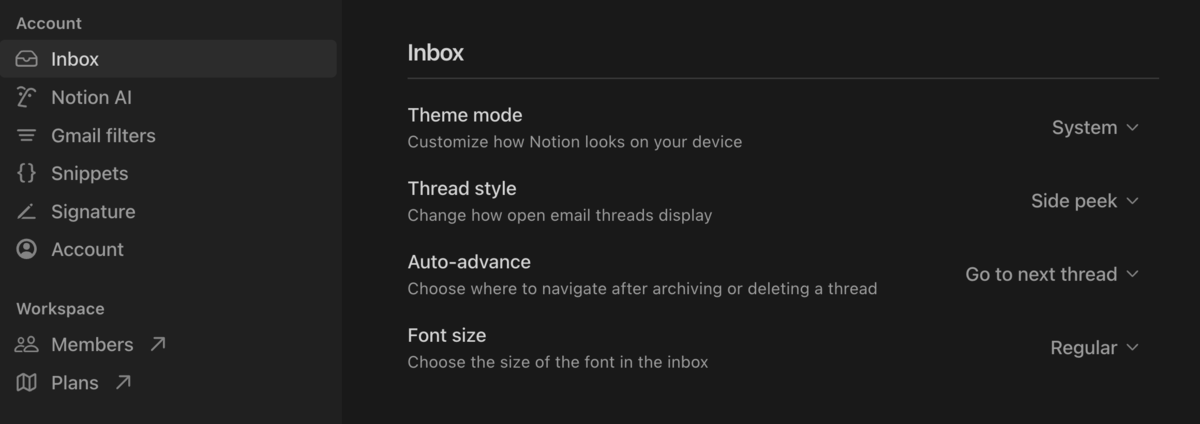
メールを読むにあたり、設定の「Inbox」の部分に「Thread style」という選択肢があります。ここでは、データベースを開くときと同様に Side peak, Center peek, Full page から選ぶことができます。
メールを開いているときに、右側には三つのボタンが表示されています。Archive、Reminder の他に Command が用意されています。
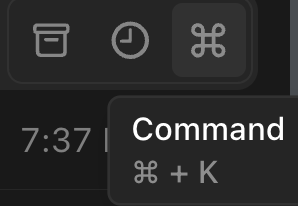
Command を選ぶと以下のようなメニューが出てきて様々な処理を行うことができます。
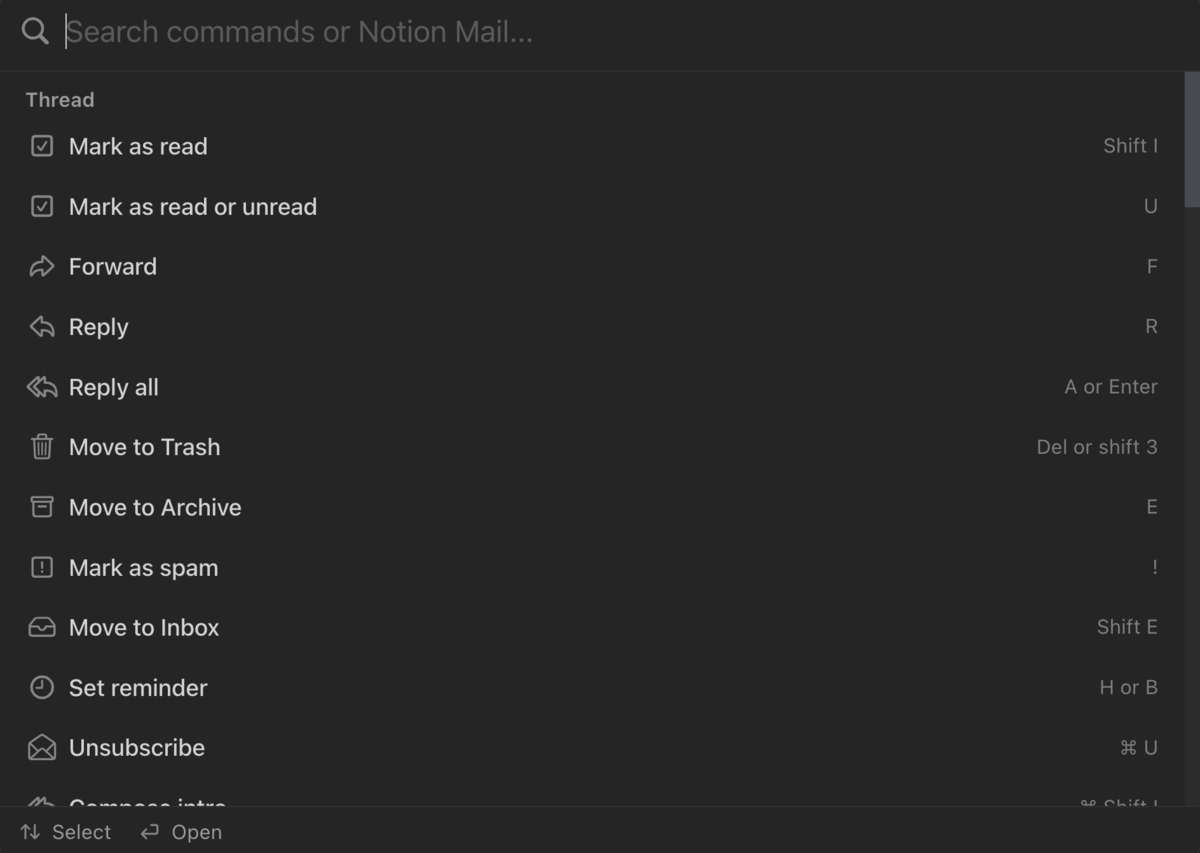
ショートカットとコマンドパレット
コマンドパレットは上に出たメニューのことです。ここでコマンドをフィルタリングして選ぶことができます。ただ、Gmail を使っていた人であれば、右に表示されているショートカットを使っている人がほとんどだと思います。
私がよく利用しているショートカットはこの辺りです。Gmail のショートカットと同じなので、違和感なく使えています。
- x : メールを選択
: メールを削除
- e: メールをアーカイブ
おわりに
今日は、Inbox のナビゲートについて解説しました。明日は、メール作成について解説します。
