はじめに
Notion Tips の第190回目は、昨日の続きで 5 つのデータベースオートメーションを含むテンプレートを解説します。昨日はテンプレートの構成と全体の構造を説明したので、今日はテンプレートの使い方と使用しているオートメーションについて解説します。
Task Time Tracking
ここではタスクの時間記録のオートメーションを解説します。
Set start time オートメーション
Task name の横にある Next stepにチェックを入れると、Not started状態のタスクの場合、現在時刻がDueの開始時刻として設定され、StatusがIn progressに変更されます(Set start timeオートメーション)。現在アクティブなタスクはNow workingに表示されます。今、このように Not started の Task 1 があったとします。

Next step をチェックすると以下のように In progress になりました。

また、「Now working」には現在実行中のタスクが表示されます。時刻の詳細を表示する数式プロパティも表示されています。

Set end time オートメーション
Next stepにチェックを入れると、In progress状態のタスクの場合、現在時刻がDueの終了時刻として設定され、StatusがDoneに変更されます(Set end timeオートメーション)。チェックを外すと、Status は Done となり、終了時刻も記録されています。

Restart task オートメーション
Done状態のタスクのNext stepにチェックを入れると、同じ名前に連番を付けた新しい依存タスクが作成されます。新しいタスクは開始時刻が自動設定されIn progress状態となります。また、元のタスクのNext stepチェックボックスのチェックは外されます(Restart taskオートメーション)。作成された Task 1 (2) は Task 1 から依存関係が設定されているので、前の作業記録などを簡単に簡単に見にいくことができます。

2分以内のタスクをすぐに実行
登録されていないが2分以内で完了できるタスクの場合は、Now workingの+新規タスクをクリックして作成します。Next stepにチェックが入るため、データベースオートメーションによって自動的にタスクが開始されます。

いつかやるタスクを実行
既存のSomedayにある「いつかやる」タスクをNow workingにドラッグすることでタスクを開始できます。また、Sprintは現在のスプリントに設定され、Dueは今日の日付に設定されます。

誤ってタスクをドラッグしてしまった場合は、Reset (Someday)ボタンを押すことで、そのタスクをSomedayタスクに戻すことができます。

Update date
Mention to date オートメーション
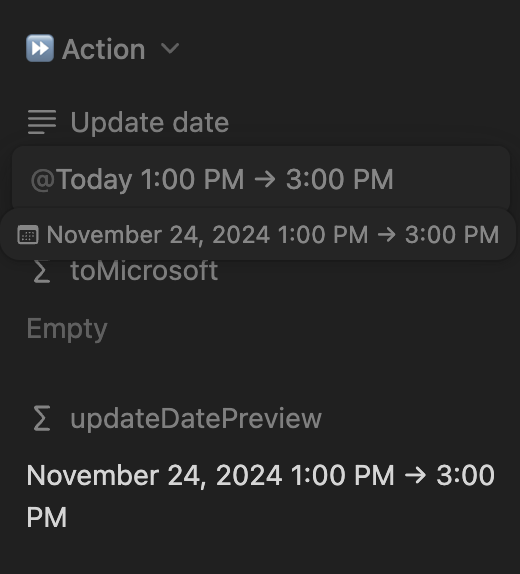
日付メンションを使用してタスクの日付を設定できます。手順は以下の通りです。
- ページを表示した後、右側のパネルを開きます。
- 日付メンションを入力します。例:
@13-15 - 計算された日付は同じセクションのupdateDatePreviewに表示されます。この数式はすべての言語(英語、韓国語、日本語、フランス語、ドイツ語、スペイン語(スペイン)、スペイン語(ラテンアメリカ)、ポルトガル語(ブラジル)、フィンランド語、デンマーク語、オランダ語、ノルウェー語、スウェーデン語、簡体字中国語、繁体字中国語)に対応しています。
- 日付が正しいことを確認したら、「.」を入力するだけで、データベースオートメーションがDueの日付をその時刻に更新します(
Mention to dateオートメーション)。
Create sequential dependent tasks
Create blocking tasks オートメーション
以下のように作業すると、依存関係のタスクを簡単に作成できます。
タスク名のフィールドに、
|で区切って連続するタスク名を入力します。例:Task 1|Task 2|Task 3
タスク名を並べる タイトルの先頭に
|を追加します。例:|Task 1|Task 2|Task 3データベースオートメーション(
Create blocking tasks)がタスク名をTask 1に変更し、タイトルがTask 2|Task 3の依存タスクを作成します。これに対してステップ2を繰り返してください。
Task 1 のみ分割 Task 2 の前にも | を記述すると三つのタスクが連続した依存関係になります。Task 2 を表示すると、Task 1 と Task 3 がそれぞれ依存関係で繋がっているのがわかります。

Task 2 を表示
Set current sprint
今週のカレンダータスクも現在のスプリントに含める必要があります。ここでは、これらのタスクを現在のスプリントに設定する方法を説明します。
- スプリントプランニングで
Set current sprintビューを表示します。このビューには、スプリントが割り当てられていない今週のタスクが表示されます。 - 左側のチェックボックスを使用してすべての項目を選択します。
上部に表示されている
Sprintフィールドを使用して現在のスプリントを設定します。
現在のスプリントを設定
おわりに
今回は、テンプレートのオートメーションを一通り解説しました。最後に Current sprint を手動で設定していますが、私のタスク管理では、この部分も自動化することができています。この部分は過去にブログにしていますが、せっかくなのでこのテンプレートに追加する作業を、1年の最後の日のブログとしてこの連載を終わりにしましょう。
